# Диагностика и ремонт

# Сброс параметров сети Windows

#### В этой инструкции будет показано применение программы для сброса сетевых параметров, а также PowerShell скрипта, в качестве "запасного варианта".  
Инструкция подойдёт как для Windows 10, так и 11.

Программа может быть полезена в случае каких-либо сетевых проблем: не прогружаются некоторые сайты и приложения (не заблокированные госрегулятором), возникают перебои в работе удалённого подключения, онлайн-игр, нет интернета на одном устройстве.

Это не панацея, однако, применение программы помогает решить локальные проблемы с сетью.

Скрипт <span style="text-decoration: underline;">**не**</span> ломает работу сетевых служб, **<span style="text-decoration: underline;">не</span>** удаляет профили Wi-Fi, <span style="text-decoration: underline;">**не**</span> сносит настройки DNS серверов, но в исключительно редких может вызвать проблемы с программами по типу Hamachi.

##### <span style="text-decoration: underline;">Вариант 1: Программа в формате .exe</span>

При этом варианте, достаточно лишь скачать .exe файл и он выполнит очистку сети. При запуске без прав администратора, программа запросит их автоматически.

Шаг 1: Скачать программу.  
Ссылка на загрузку: [Сброс параметров сети.zip](https://wiki.arkami.ru/attachments/4)

Шаг 2: Распаковать архив куда-угодно. В разных архиваторах могут быть разные кнопки, но суть одна: распаковка.  
Ниже - демонстрация на примере архиватора NanaZip.

[![image.png](https://wiki.arkami.ru/uploads/images/gallery/2026-06/scaled-1680-/x1dwEqy6vAdlCaS6-image.png)](https://wiki.arkami.ru/uploads/images/gallery/2026-06/x1dwEqy6vAdlCaS6-image.png)

Также программу можно просто перетащить из окна архиватора куда-угодно, например, на рабочий стол.

[![image.png](https://wiki.arkami.ru/uploads/images/gallery/2026-06/scaled-1680-/6uwiYEIAHCYz8R3v-image.png)](https://wiki.arkami.ru/uploads/images/gallery/2026-06/6uwiYEIAHCYz8R3v-image.png)

Если архиватора в системе нет, то архив откроется "в проводнике". В таком случае, программу можно или запустить прямо оттуда, либо скопировать в любое другое место.

Далее, дважды кликаем по программе, появится окно "командной строки" и через несколько мгновений - запрос прав администратора. В нём нужно нажать "Да".

Ниже - пример успешно выполненной программы.

[![image.png](https://wiki.arkami.ru/uploads/images/gallery/2026-06/scaled-1680-/xb19QF1NA9YbCrI7-image.png)](https://wiki.arkami.ru/uploads/images/gallery/2026-06/xb19QF1NA9YbCrI7-image.png)

<p class="callout warning"> После выполнения программы или скрипта - нужно обязательно перезагрузить компьютер!</p>

##### <span style="text-decoration: underline;">Вариант 2: PowerShell (.ps1) скрипт</span>

Это устаревший вариант, использование которого рекомендуется только при невозможности по каким-либо причинам запустить программу выше.

Ссылка на файл: [Сброс параметров сети V2.ps1](https://wiki.arkami.ru/attachments/1)

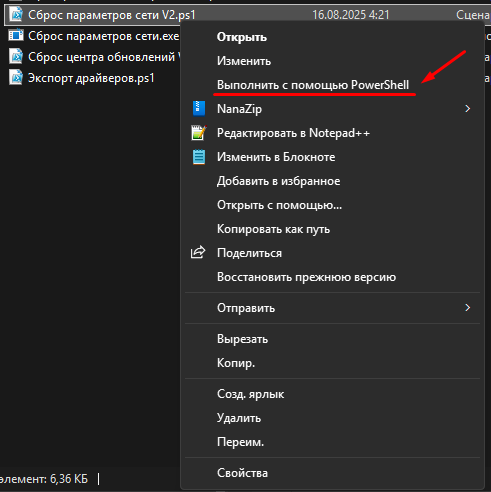
После загрузки, нужно нажать на скаченный файл правой кнопкой мыши, а затем - "Выполнить с помощью PowerShell". Программа запросит права администратора автоматически.

[![image.png](https://wiki.arkami.ru/uploads/images/gallery/2026-06/scaled-1680-/hboxqrGYrTMaMbUN-image.png)](https://wiki.arkami.ru/uploads/images/gallery/2026-06/hboxqrGYrTMaMbUN-image.png)
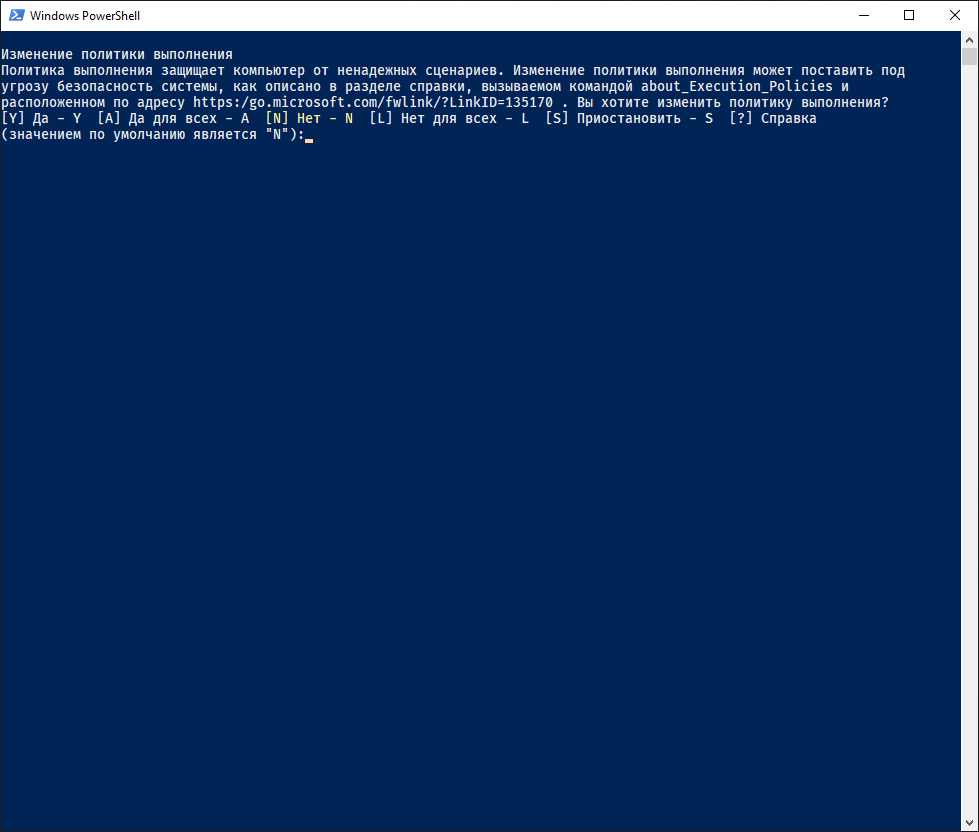
Если появится подобное окно, нужно ввести **английскую** букву "A" и нажать Enter.

[![image.png](https://wiki.arkami.ru/uploads/images/gallery/2026-06/scaled-1680-/CD5QPX0vmbc6ZssY-image.png)](https://wiki.arkami.ru/uploads/images/gallery/2026-06/CD5QPX0vmbc6ZssY-image.png)
После успешного выполнения скрипта, окно PowerShell будет выглядеть следующим образом:

[![image.png](https://wiki.arkami.ru/uploads/images/gallery/2026-06/scaled-1680-/ZtwqkpViUtfOMgTv-image.png)](https://wiki.arkami.ru/uploads/images/gallery/2026-06/ZtwqkpViUtfOMgTv-image.png)
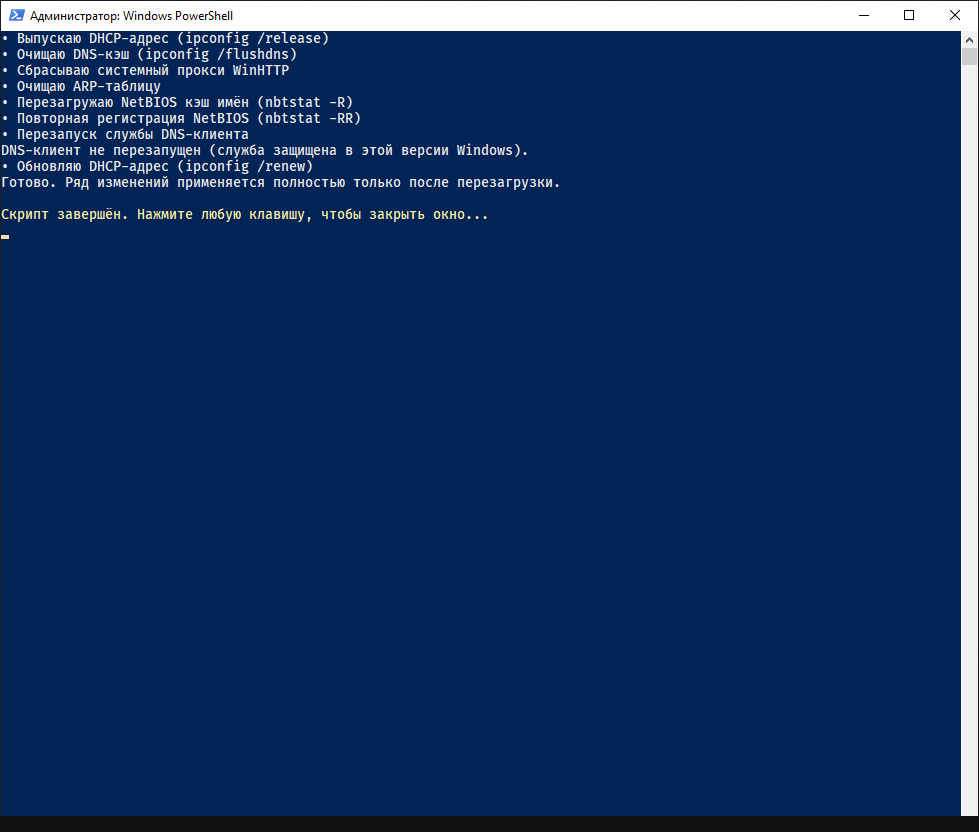
После этого, нужно перезагрузить компьютер, как и с первым способ.

##### Если при выполнении PowerShell появляется ошибка и окно быстро закрывается.

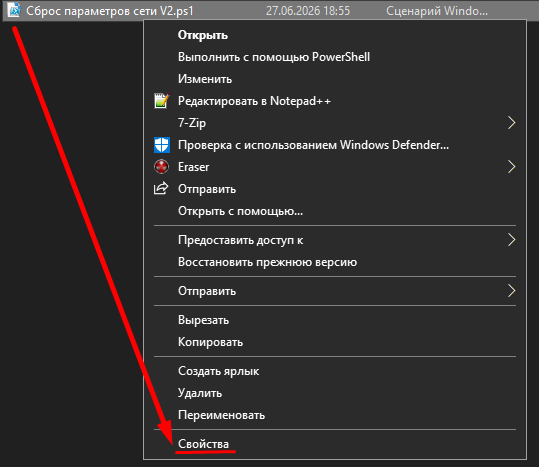
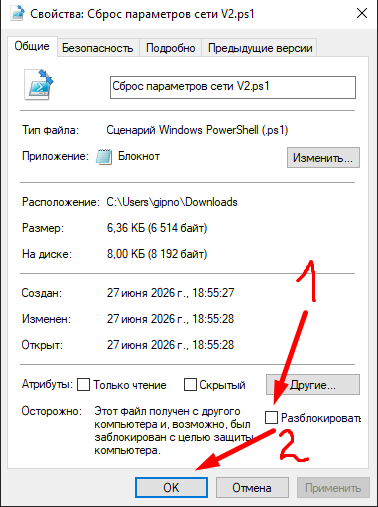
Во-первых, нужно "разблокировать" .ps1 файл. Для этого, нажимаем на него правой кнопкой мыши, заходим в свойства, ставим галочку "Разблокировать" и нажимаем "Ок".

[![image.png](https://wiki.arkami.ru/uploads/images/gallery/2026-06/scaled-1680-/YPWIaqBXAFPe9a2p-image.png)](https://wiki.arkami.ru/uploads/images/gallery/2026-06/YPWIaqBXAFPe9a2p-image.png)
[![image.png](https://wiki.arkami.ru/uploads/images/gallery/2026-06/scaled-1680-/gmpIMFqXCpm3wI1F-image.png)](https://wiki.arkami.ru/uploads/images/gallery/2026-06/gmpIMFqXCpm3wI1F-image.png)
Если ошибка сохраняется, нужно сделать кое-что ещё:

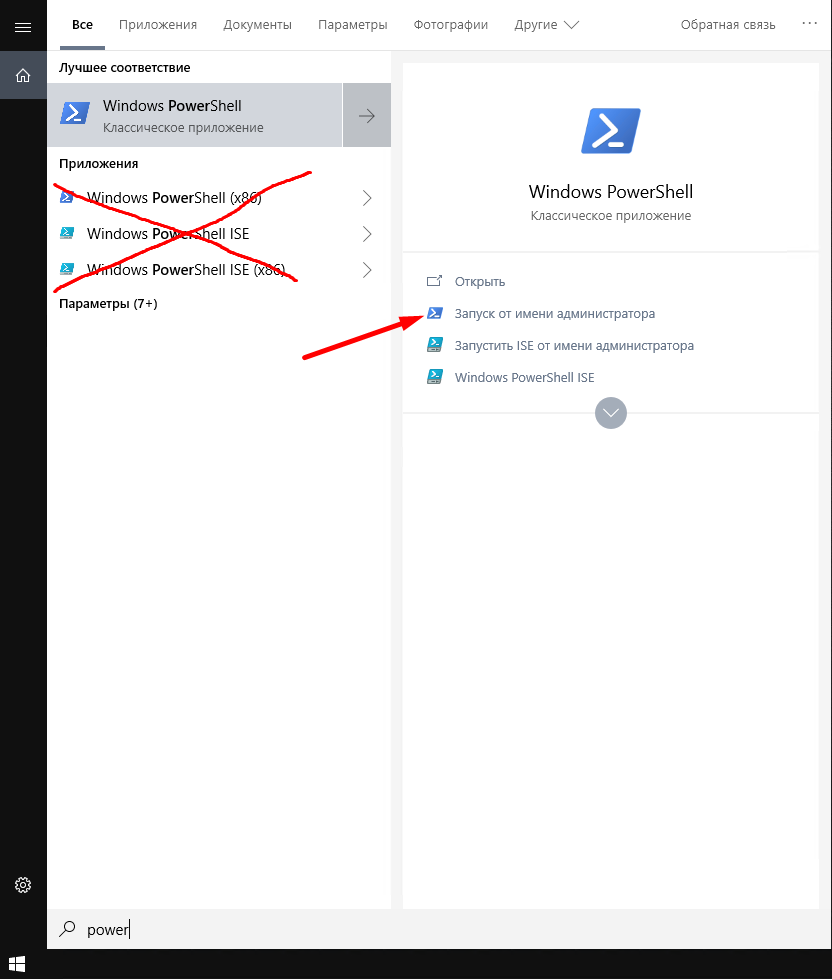
1. Открывает PowerShell от имени администратора.  
    Очень важно открыть именно обычный PowerShell! Не x86 или PowersShell 7.  
    [![image.png](https://wiki.arkami.ru/uploads/images/gallery/2026-06/scaled-1680-/iFm9919zn7ac6MbI-image.png)  ](https://wiki.arkami.ru/uploads/images/gallery/2026-06/iFm9919zn7ac6MbI-image.png)
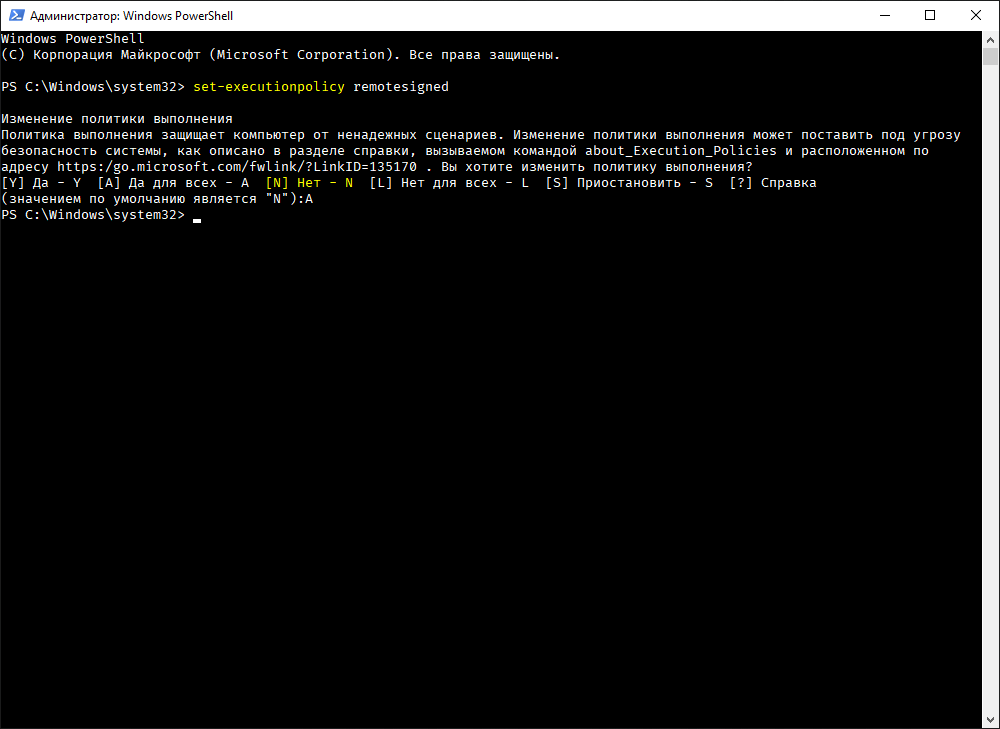
2. Далее, выполняем команду: set-executionpolicy remotesigned  
    После её выполнения, пишем **английскую** букву "A" и жмём Enter.  
      
    [![image.png](https://wiki.arkami.ru/uploads/images/gallery/2026-06/scaled-1680-/KoCZwdgueDRS5Zd2-image.png)](https://wiki.arkami.ru/uploads/images/gallery/2026-06/KoCZwdgueDRS5Zd2-image.png)
После чего, скрипт можно исполнять.

Готово!

*Автор статьи: Артём "Arkami" Каминский*