# Полезные программы (Windows)

Полезные программы и как с ними работать

# Revo Uninstaller Pro

### <span style="text-decoration: underline;">О программе</span>

Revo Uninstaller - это полезная программа, которая позволяет удалять приложения, вместе с их остаточными следами.

Мало кто знает, но при обычном удалении программ, они часто оставляют в системе различный «мусор»: записи в реестре, временные файлы, настройки и так далее.

И если вы пользуетесь компьютером продолжительное время, часто устанавливаете и удаляете программы - Revo Uninstaller может помочь содержать систему в чистоте.

В этой инструкции мы не будем затрагивать процесс установки Revo, поскольку он может отличаться, в зависимости от версии и «репака», если вы не пользуетесь лицензией.

### <span style="text-decoration: underline;">Первичная настройка</span>

Первое, что нас встретит при первом запуске - выбор цветовой темы. И знаете, обычно «светлая» или «тёмная» темы - это вкусовщина, но в Revo тёмная тема столь ужасна, что я настоятельно советую выбирать светлую (классическую).

Да, это не влияет на функционал, но глаза лучше поберечь.

[![image.png](https://wiki.arkami.ru/uploads/images/gallery/2025-05/scaled-1680-/Fqa3LQp9v4BZ33qm-image.png)](https://wiki.arkami.ru/uploads/images/gallery/2025-05/Fqa3LQp9v4BZ33qm-image.png)  
<span style="background-color: rgb(194, 224, 244); color: rgb(0, 0, 0);">Окно выбора темы</span>

После нажатия кнопки «Запустить», нас встретит главный экран, который будет выглядеть подобным образом

[![image.png](https://wiki.arkami.ru/uploads/images/gallery/2025-05/scaled-1680-/bRmlMe74LwWm01ns-image.png)](https://wiki.arkami.ru/uploads/images/gallery/2025-05/bRmlMe74LwWm01ns-image.png)

По вкусу, можно поменять вид, зайдя в меню «Больше команд» -&gt; «Вид». Лично я предпочитаю использовать вид «Значки», но вы выбирайте то, что вам удобнее.

![image.png](https://wiki.arkami.ru/uploads/images/gallery/2025-05/scaled-1680-/waeoNr8If0ODItkk-image.png)<span style="background-color: rgb(194, 224, 244); color: rgb(0, 0, 0);">Меню выбора вида</span>

![image.png](https://wiki.arkami.ru/uploads/images/gallery/2025-05/scaled-1680-/Kewu8700NtvXZDqx-image.png)<span style="background-color: rgb(194, 224, 244); color: rgb(0, 0, 0);">Главный экран программы с выбранным видом «Значки»</span>

Настроив вид, перейдём к внутренним настройкам программы. Для этого, нажмём на 3 полоски в правом-верхнем углу, и далее, на кнопку «Параметры».

![image.png](https://wiki.arkami.ru/uploads/images/gallery/2025-05/scaled-1680-/N9Dtt66QEkw06XGX-image.png)<span style="background-color: rgb(194, 224, 244); color: rgb(0, 0, 0);">Меню для доступа к параметрам</span>

Первое, что нам стоит настроить, это параметры удаления. Для этого, в появившемся окне откроем раздел «Деинсталляция», далее перейдём на вкладку «Резервирование».

![image.png](https://wiki.arkami.ru/uploads/images/gallery/2025-05/scaled-1680-/wku7AgFjjc7fzRzy-image.png)<span style="background-color: rgb(194, 224, 244); color: rgb(0, 0, 0);">Пример настроенных параметров удаления</span>

##### Здесь, я рекомендую снять следующие галочки:

- Создавать точку восстановления системы перед деинсталляцией
- Создавать перед деинсталляцией полную копию системного реестра
- Сохранять копии удалённых элементов системного реестра

##### <span style="text-decoration: underline;">Почему их лучше снять?</span>

С этими параметрами, при удалении программ, Revo будет создавать резервную копию реестра и точку восстановления системы. Вряд-ли кто-то из вас будет восстанавливать копию реестра или пользуется точками восстановления, тем более, что если последние у вас отключены - то при первом же удалении, Revo их активирует.

Также не забудьте переключить параметр «Удалять файлы и папки» на значение «Безвозвратно», чтобы они не попадали в корзину, а сразу полностью удалялись с компьютера.

В итоге, настройки в данном окне должны быть как на скриншоте выше.

Затем перейдите в раздел «База журналов». Здесь, как правило, программа скачивает и обновляет «Базу журналов».

<p class="callout info">**База журналов** - это коллекция заранее созданных журналов удаления для популярных программ. Она используется для максимально чистого удаления программ, даже если они уже не установлены или были удалены некорректно.</p>

Установите галочку на автоматическое обновление базы журналов, если она не установлена, либо, нажмите «Обновить сейчас», если такой галочки у вас нет.
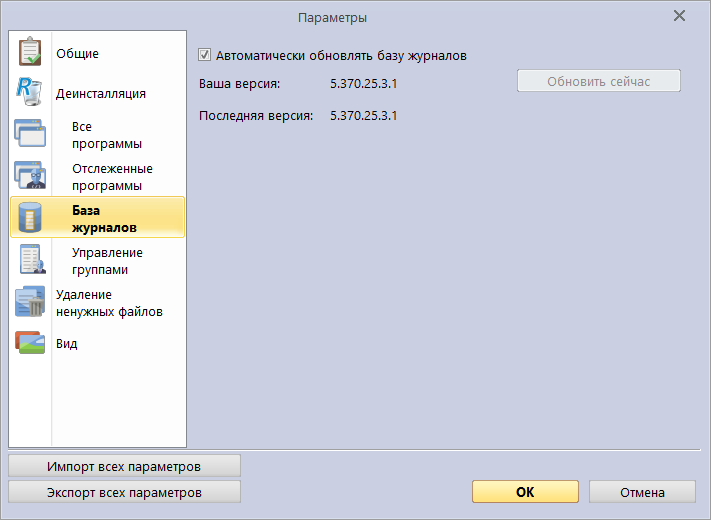
![image.png](https://wiki.arkami.ru/uploads/images/gallery/2025-05/scaled-1680-/JBDjzy5bsnWN3fLD-image.png)<span style="background-color: rgb(194, 224, 244); color: rgb(0, 0, 0);">Раздел «База журналов»</span>

На этом все основные настройки программы завершены.

<p class="callout warning">**Не забудьте нажать кнопку «ОК», чтобы сохранить параметры!**</p>

Также, вы можете экспортировать параметры в специальный файл, чтобы импортировать их на другом компьютере, либо если Revo (или операционная система) будет переустановлена.

Для экспорта и импорта нужно воспользоваться кнопкам слева-внизу окна параметров.
![image.png](https://wiki.arkami.ru/uploads/images/gallery/2025-05/scaled-1680-/Wkz4HVaSmdZ0dJKI-image.png)<span style="background-color: rgb(194, 224, 244); color: rgb(0, 0, 0);">Кнопки импорта и экспорта параметров</span>

### <span style="text-decoration: underline;">Удаление программ</span>

Процесс удаления программ через Revo Uninstaller достаточно прост. Давайте разберём один из примеров.

Для начала, кликните правой кнопкой мыши по нужной программе и нажмите кнопку «Удалить»

![image.png](https://wiki.arkami.ru/uploads/images/gallery/2025-05/scaled-1680-/4wD88hGgFjIVd9Ub-image.png)<span style="background-color: rgb(194, 224, 244); color: rgb(0, 0, 0);">Меню с выбранным пунктом удаления программы</span>

После нажатия на кнопку, у вас подобное окно:

[![image.png](https://wiki.arkami.ru/uploads/images/gallery/2025-05/scaled-1680-/Ghbu4AW7IAQSA00h-image.png)](https://wiki.arkami.ru/uploads/images/gallery/2025-05/Ghbu4AW7IAQSA00h-image.png)
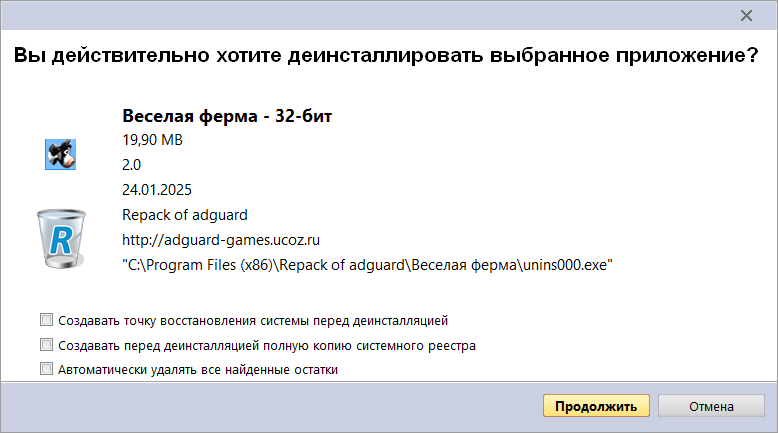
Здесь важно поставить галочку на пункте «Автоматически удалять все найденные остатки».

Это нужно для того, чтобы не пришлось вручную выбирать, какие остатки удалять, а какие нет. С этим параметром, программа автоматически удалит все остатки от программы.

После установки галочки, нажмите кнопку «Продолжить»

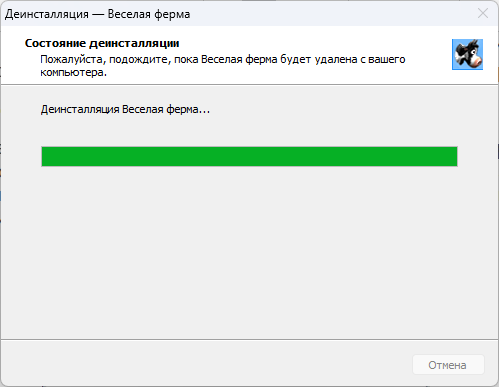
Как правило, после её нажатия, программа запустит стандартный «Удалятор», аналогичный тому, который откроется при удалении через «Установка и удаление программ». Вам необходимо согласиться на удаление, или программа просит подтверждение, или подождать окончания процесса, если он начался без спроса.
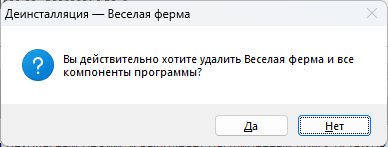
![image.png](https://wiki.arkami.ru/uploads/images/gallery/2025-05/scaled-1680-/yxCPa9D2gBA8PknP-image.png)<span style="background-color: rgb(194, 224, 244); color: rgb(0, 0, 0);">Пример окна стандартного «удалятора» программы</span>

![image.png](https://wiki.arkami.ru/uploads/images/gallery/2025-05/scaled-1680-/SWGFaEY659HU2g9p-image.png)<span style="background-color: rgb(194, 224, 244); color: rgb(0, 0, 0);">Процесс удаления программы стандартным средством</span>

<p class="callout warning">Иногда программа может начать удаляться «в фоне», то есть, без каких-либо окон или уведомлений.   
Пример такой программы: OneDrive от Microsoft.   
В таком случае, я рекомендую подождать около 20-30 секунд, а затем перейти к следующим пунктам.</p>

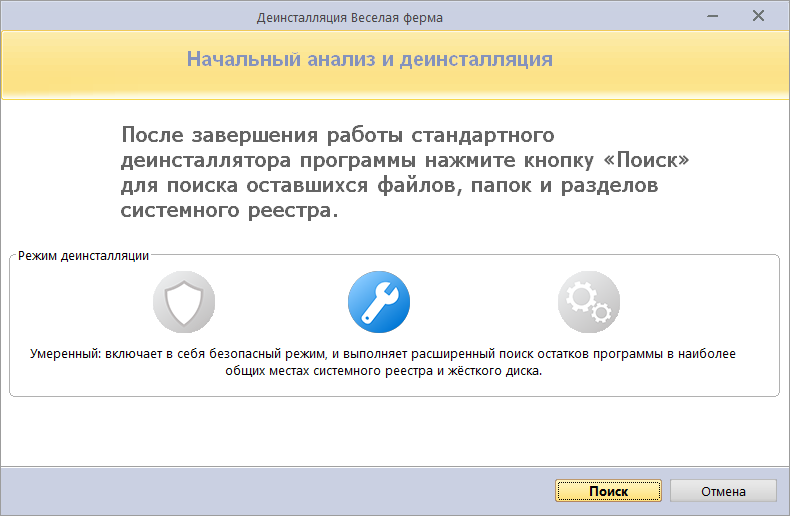
После завершения обычного удаления, вашему взору предстанет подобное окно:
![image.png](https://wiki.arkami.ru/uploads/images/gallery/2025-05/scaled-1680-/kG9d5dfQrkroXyJq-image.png)

##### Это окно позволяет нам выбрать один из трёх режимов удаления остатков:

- **<span style="text-decoration: underline;">Безопасный:</span>** работает быстро, 100% не затронет лишнего, но может удалить не всё
- <span style="text-decoration: underline;">**Умеренный** (по-умолчанию)**:**</span> оптимальный режим. Работает чуть дольше, почти никогда не удаляет лишнее и в большинстве случаев - удаляет 99,9% остатков
- **<span style="text-decoration: underline;">Расширенный:</span>** выполняет глубокий и долгий поиск остатков. С большей гарантией удалит все следы удаляемой программы, но в то же время, может «зацепить» лишнее

Я рекомендую остановиться на «умеренном» режиме: лично у меня он никогда не удалял ничего лишнего, и крайне редко оставлял следы.

После выбора предпочитаемого режима, нажмите кнопку «Поиск», после чего, начнётся поиск и автоматическое удаление остатков (при условии, что ранее была проставлена галочка на их автоматическое удаление).

![image.png](https://wiki.arkami.ru/uploads/images/gallery/2025-05/scaled-1680-/936Ssz0VE8nOMYhQ-image.png)<span style="background-color: rgb(194, 224, 244); color: rgb(0, 0, 0);">Процесс поиска и удаления остатков</span>

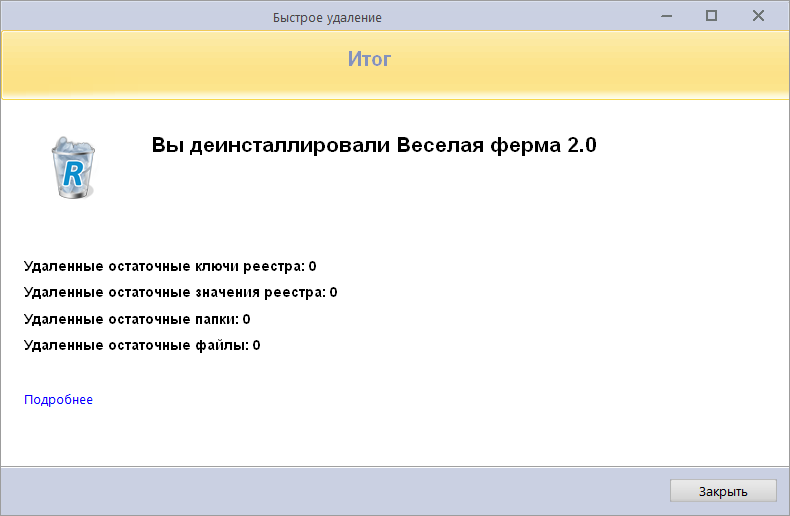
После удаления, должно появиться следующее окно:
![image.png](https://wiki.arkami.ru/uploads/images/gallery/2025-05/scaled-1680-/Fw0e8UbAwUWyUbDF-image.png)

Его появление говорит о том, что программа и её остатки успешно удалены. Более, никаких действий не требуется.

### <span style="text-decoration: underline;">Удаление приложений из магазина приложений</span>

Как правило, для удаления приложений, загруженных из Microsoft Store (магазина приложений) не требуется использование специальных программ, однако, есть пара причин, почему Revo может быть полезен:

 **1.** «Не удаляемые» предустановленные приложения.

 **2.** Частичное удаление остатков (почему частичное - описано ниже).

В Windows 10 и 11 есть ряд предустановленных приложений, которые не удаляются стандартным способом - кнопки «Удалить» у них просто нет. К примеру, Xbox Game Bar или Карты. Здесь на помощь как раз и приходит Revo.

<p class="callout warning">Revo удалит приложения лишь для одной учётной записи Windows! Если у вас их несколько, или в будущем будет создана новая - там эти приложения всё равно будут установлены!  
Именно по этой причине, остатки удаляются «Частично» - лишь для одного пользователя.</p>

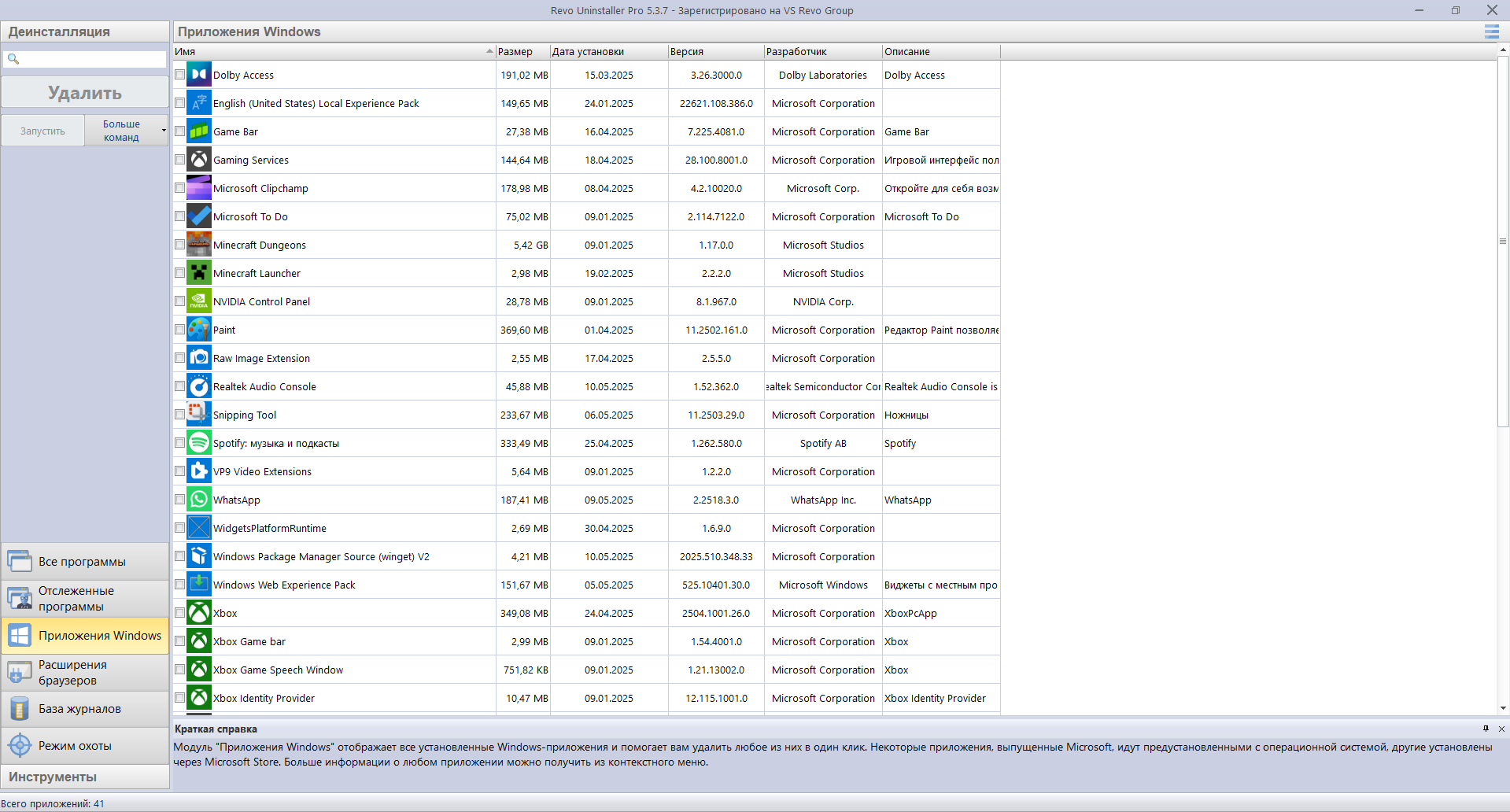
Для того, чтобы удалить приложение из магазина, перейдите в раздел «Приложения Windows» в левом-нижнем углу программы.

![image.png](https://wiki.arkami.ru/uploads/images/gallery/2025-05/scaled-1680-/pQ5feNVsxc8u8lUh-image.png)<span style="background-color: rgb(194, 224, 244); color: rgb(0, 0, 0);">Пункт «Приложения Windows»</span>

Откроется похожий список приложений:

![image.png](https://wiki.arkami.ru/uploads/images/gallery/2025-05/scaled-1680-/2T44k5fajBwwVCw7-image.png)

Здесь принцип аналогичен удалению обычных приложений: нужно нажать правой кнопкой на нужное, а затем на кнопку «Удалить».

В появившемся окне выбрать пункт «Автоматически удалять все найденные остатки» и нажать «Продолжить».

Разница лишь в том, что вместо окон стандартного «удалятора», на время появится окно PowerShell (командной строки) и затем исчезнет, после чего, станет активной кнопка «Поиск», нажатие на которую, приведёт к поиску и удалению остатков программы.
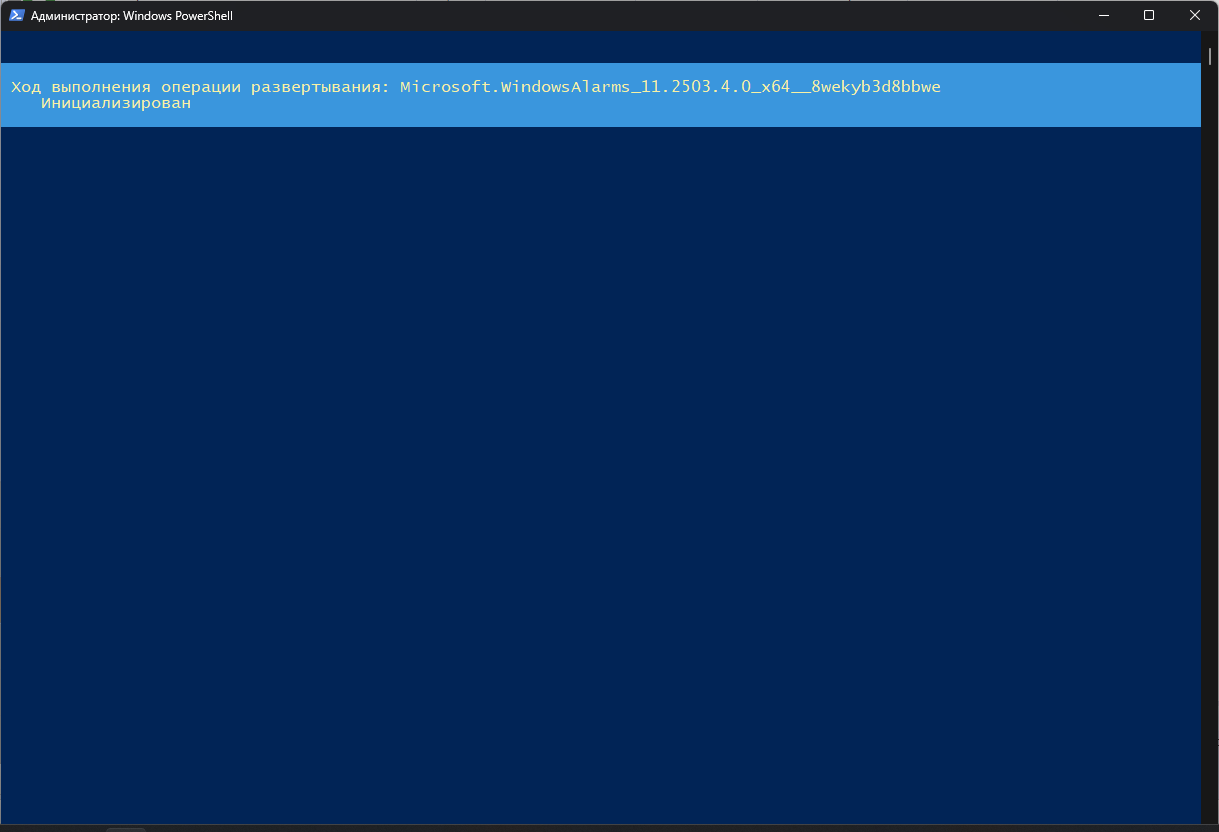
![image.png](https://wiki.arkami.ru/uploads/images/gallery/2025-05/scaled-1680-/cpDiZh6HqDP4USwJ-image.png)<span style="background-color: rgb(194, 224, 244); color: rgb(0, 0, 0);">Окно PowerShell во время удаления программы</span>

<p class="callout info">Обратите внимание, что при удалении приложений из магазина, в отличии от обычных, выбор режима поиска и удаления остатков отсутствует!</p>

# AOMEI Backupper (резервное копирование)

##### Статьи пока нет, зато есть капибара

[![image.png](https://wiki.arkami.ru/uploads/images/gallery/2025-05/scaled-1680-/FaleGlG75hVSJr2b-image.png)](https://wiki.arkami.ru/uploads/images/gallery/2025-05/FaleGlG75hVSJr2b-image.png)