Windows
Переустановка, настройка, лайфхаки
- Установка и первичная настройка Windows
- Пошаговая установка Windows 10
- Пошаговая установка Windows 11
- Установка Windows на VHD (Виртуальный жёсткий диск)
- Список редакций Windows
- Полезные программы (Windows)
- Настройка Windows
- Диагностика и ремонт
Установка и первичная настройка Windows
Установка, переустановка и настройка Windows
Пошаговая установка Windows 10
Давай начнём!
Но с чего? Первым делом - с флешки. Здесь нет ничего сложного, главное держать в голове эти две рекомендации:
-
Объём - не менее 8 гигабайт (желательно 16)
Дело в том, что на флешку объёмом менее 8 гигабайт, система просто «не влезет», а если ты хочешь скопировать на неё драйверы и прочее - тогда лучше взять с запасом. Тем более, что модели на 16 гигабайт сейчас стоят копейки, а 8 гиговые медленно, но верно, покидают рынок.
Дополнительно отмечу, что если устанавливаются мои образы с сервера, куда включены обновления, .NET, C Runtimes и прочая дичь, 8 гигабайт может даже не хватить, или будет прям "впритык". -
Версия - желательно USB 3.0 (3.1, 3.2 и так далее)
USB 3.0 (и всё, что новее) - работает намного быстрее, чем USB 2.0.
Порою разница может быть двухкратной!
На деле, конечно, отличие не столь большое (особенно для недорогих флешек), но всё равно имеет место быть.
С USB 3.0 создание загрузочной флешки, а также копирование с неё значительно сократит время установки системы!
Посмотреть, какой стандарт поддерживает флешка, можно на сайте, где вы её покупаете, либо спросить у консультанта в магазине.
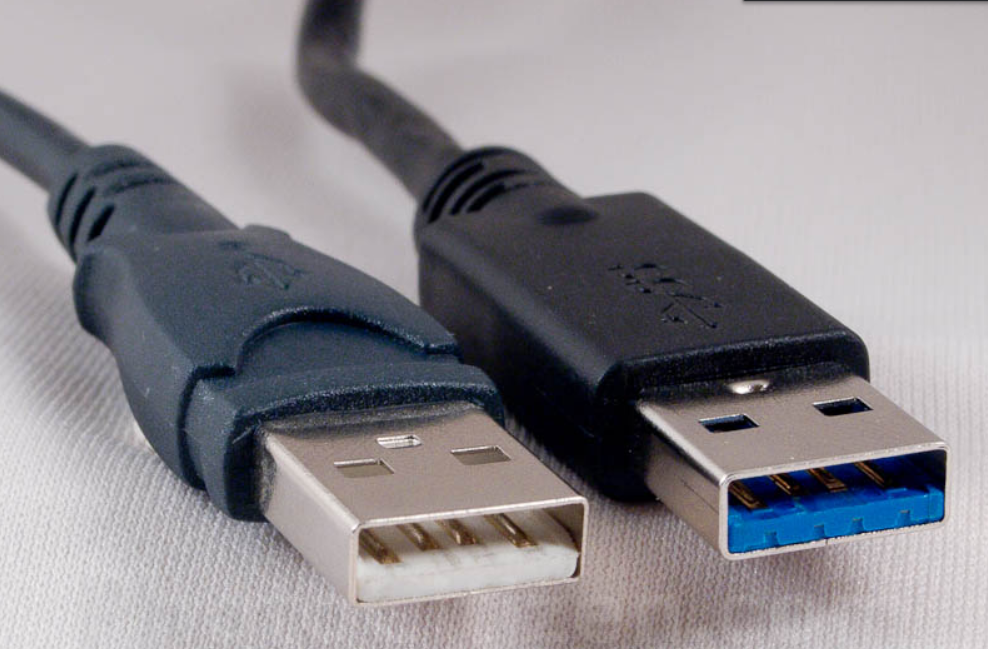
Некоторые флешки (но не все), с поддержкой USB 3.0, часто имеют синий цвет коннектора (вариант справа). Также коннектор может быть голубым или красным.
Предположим, что флешка у тебя уже есть. В таком случае, осталось подготовить ещё пару вещей:
-
Дистрибутив Windows 10 (установочный образ)
Дистрибутив - это установочный образ системы. Он представляет из себя большой файл, с расширением .iso или .img.

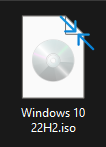
Скачать его можно с официального сайта Microsoft (но не без помощи обхода геоблокировки), либо с моего сервера (для тех, у кого есть доступ).
Как ещё один вариант - воспользоваться доверенным сайтом, где выкладываются чистые сборки, лишь со встроенными обновлениями. Пример: https://ru.forum.rg-adguard.net.
-
Программа для создания установочной флешки (в нашем случае - это Rufus)
Скачать можно с официального сайта: https://rufus.ie/ru/

Рекомендую загружать первую версию (которая «Тип - Стандарт»).

После загрузки, подключаем флешку к компьютеру, открываем программу и видим следующее окно:
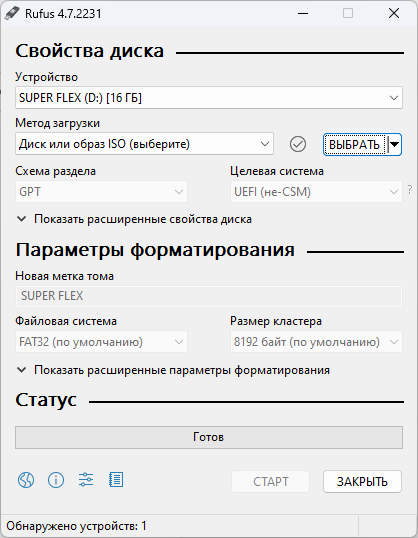
1. В меню «Устройства» выбери свою флешку (если к компьютеру их подключено несколько). Если флешка подключена одна - выбирать ничего не нужно!
2. Далее, нажми «выбрать». Откроется «проводник» - в нём найди и выбери скаченный дистрибутив.
3. В меню «Схема раздела», как правило, не нужно ничего менять. Почти все современные компьютеры будут нормально работать с GPT.
Но если ты не уверен, используется у тебя GPT или MBR (вторая опция в настройке), проверить это можно здесь (вставить ссылку)
Это может быть важно, поскольку GPT работают только с UEFI, а MBR - только с классическим BIOS (или с UEFI в режиме совместимости).
Почитать подробнее про BIOS, UEFI, а также GPT и MBR можно здесь (вставить ссылку)
4. «Новая метка тома» позволяет задать имя флешке, которое будет отображаться в системе (не путать с буквой диска).
Изменять его не обязательно.
Как правило, это изменение ни на что не влияет и является косметическим, но я рекомендую задавать его только на латинице (английский язык), потому-что кириллица (и всё, что отличается от латиницы), может создать проблемы на некоторых материнских платах и системах.
5. Остальные параметры менять не стоит, если нет уверенности, для чего они нужны.
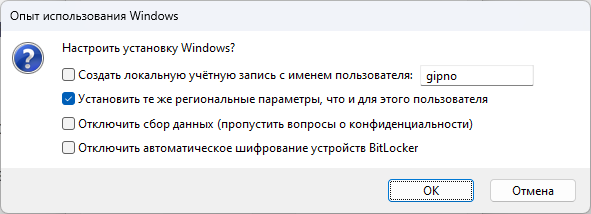
6. Если всё устраивает, то нажимай на «СТАРТ» и... нет, запись не начнётся, а появится подобное окно:
-
Первый пункт сразу создаст учётную запись на компьютере с заданным именем.
Задать можно любое имя, но крайне рекомендуется задавать его на латинице.
Эту опцию стоит выбирать лишь в случае, если вы не используете учётную запись Microsoft. -
Второй пункт скопирует региональные параметры: настройки времени и часового пояса. Я обычно оставляю его включённым.
-
Третий пункт, в теории, должен отключать сбор телеметрии, но по факту, лишь пропускает вопросы, связанные с конфиденциальностью. Я лично, не вижу никакого смысла его выбирать.
-
Четвёртый пункт - отключит автоматическое шифрование диска. На ПК (компьютере) это не особо имеет смысла, ибо, как правило, оно там не включается. С другой стороны, если планируется ставить систему на ноутбук, и шифрованием вы не пользуетесь - настоятельно советую поставить галочку, чтобы избежать лишних проблем.
Почитать подробнее про шифрование можно здесь (вставить ссылку).
После нажатия кнопки «ОК» - начнётся форматирование (полное стирание данных) на флешке и копирование файлов. Этот процесс может занять от 5 до 30 минут в зависимости от скорости накопителя.
А почему нельзя просто скопировать дистрибутив на флешку?
Или распаковать его туда вручную?
Дело в том, что программа не просто копирует дистрибутив, а выполняет целый ряд действий.
Во-первых - выполняет форматирование, то есть, полное стирание информации.
Во-вторых - делает раздел «загрузочным», поскольку материнская плата (точнее, её программа - BIOS или UEFI) будет искать особые загрузочные метки и структуру, которых не будет, если вы просто скопируете содержимое .iso файла.
Если описывать кратко - программа стирает данные, создаёт загрузчик и копирует файлы дистрибутива.
По окончании записи, программа даст знать об этом звуковым сигналом и надписью "готово" на прогресс-баре (зелёной полоске).
Обязательно убедись, что сохранил важные данные! Иначе, после форматирования диска, восстановить их будет невозможно!
Загрузка с флешки
Для загрузки в флешки можно использовать несколько способов, ниже я приведу наиболее популярные:
- Boot-меню.
При включении или перезагрузке ПК, когда появляется логотип производителя, нужно нажимать одну из кнопок.
Ниже приведены кнопки для самых популярных производителей ПК и материнский плат:
Нужно учесть, что со временем, эти кнопки могут меняться или быть иными на разных моделях.Производитель Клавиша MSI F11 Gigabyte F12 ASUS F8 ASRock F11 Dell F12 HP F9 Lenovo F12 Acer F12 ноуты Samsung Esc / F12 - Через BIOS/UEFI
Для этого способа нужно войти в BIOS/UEFI, а далее, в зависимости от производителя, либо выбрать загрузку с определённого устройства, либо изменить порядок загрузки.
БИОСы разных производителей сильно различаются, потому, рекомендую найти инструкцию для своей модели в интернете, либо обратиться к ИИ.
Кнопки для попадания в BIOS/UEFI у самых популярных производителей:
Производитель Клавиша ASUS Delete / F2 MSI Delete Gigabyte Delete ASRock Delete / F2 Dell F2 HP F10 / Esc Lenovo F2 Acer F2 / Delete Samsung F2 Toshiba F2 Sony VAIO F2 / Assist Intel NUC F2 Huawei F2 Xiaomi Laptop F2 Microsoft Surface Volume Up + Power Framework F2 - Через Windows (да, так тоже можно)
Для этого способа, нужно нажать на кнопку "Перезагрузка" с зажатой клавишей Shift. После чего, появится специальная "среда", где можно будет выбрать флешку.
В интерфейсе нужно будет перейти по следующему пути: Поиск и устранение неисправностей → Дополнительные параметры → Использовать устройство.
Далее, выбрать флешку, после чего, компьютер перезагрузится и будет загружаться с флешки (он сделает это 1 раз, если перезагрузить компьютер ещё раз - то он снова будет грузиться с системного диска).
Процесс установки
Итак, установочная среда загружена и тебя может встретить одна из двух вариаций окон.
Первая:
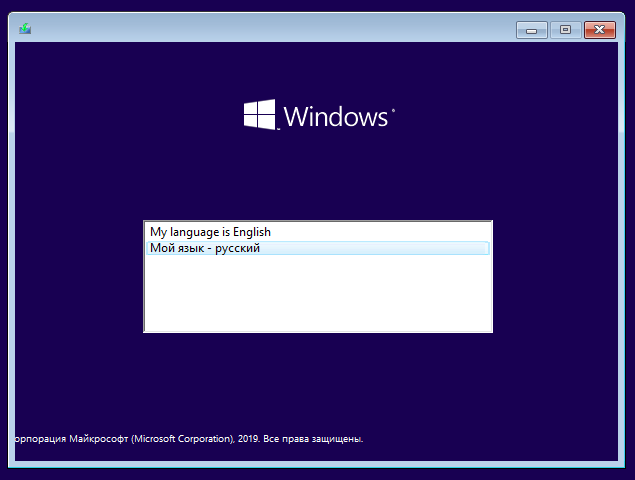
Вторая (на неё же переходим после выбора языка в первой вариации):
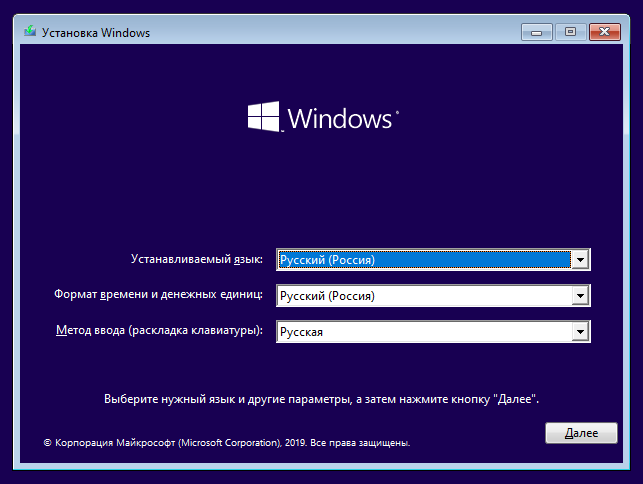
Здесь выбираешь язык на свой вкус, в нашем случае - это русский язык. Жмём далее, и затем - большую кнопку "Установить". Справа внизу также виднеется кнопка "Восстановление системы" - она может быть полезна, если нужно починить систему без переустановки. На данный момент, она нас не интересует.
Имей ввиду, что в зависимости от образа системы, в установщике может быть всего один язык! Но сменить его можно позже в самой системе (если у тебя не лицензия Single Language)
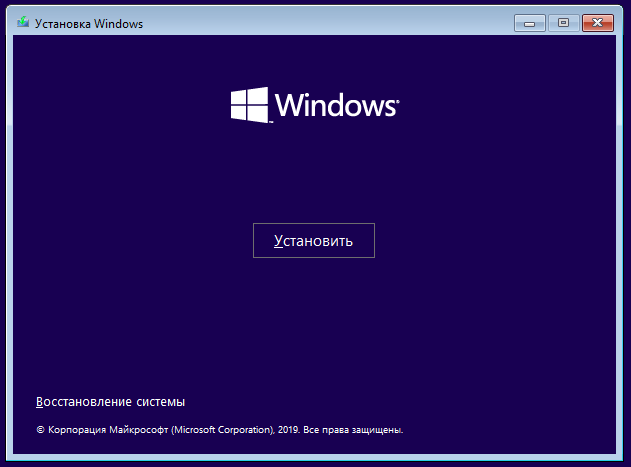
Далее, выбираем редакцию ОС.
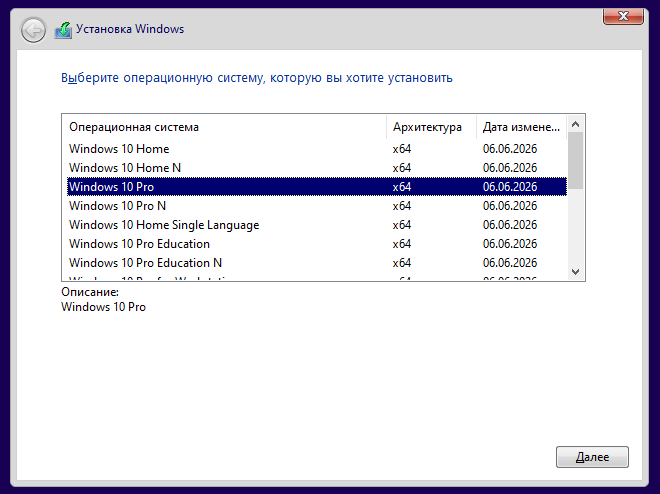
Выбор редакции может не появится, если в загрузочном образе она одна, либо если в BIOS-е "зашит" лицензионный ключ (он подтягивается автоматически)
Ознакомиться с редакциями более подробно ты можешь здесь (нажми меня).
Также, я крайне не рекомендую устанавливать редакции с индексами, вроде N, K и так далее. Например, Pro N. Это специфичные версии для определённых регионов, в которых может не быть определённых функций.
Моя рекомендация: редакция Pro, как золотая середина, между урезанной Home и перегруженной Enterprise.
После выбора редакции нажимаем "Далее" и принимаем условия лицензионного соглашения.
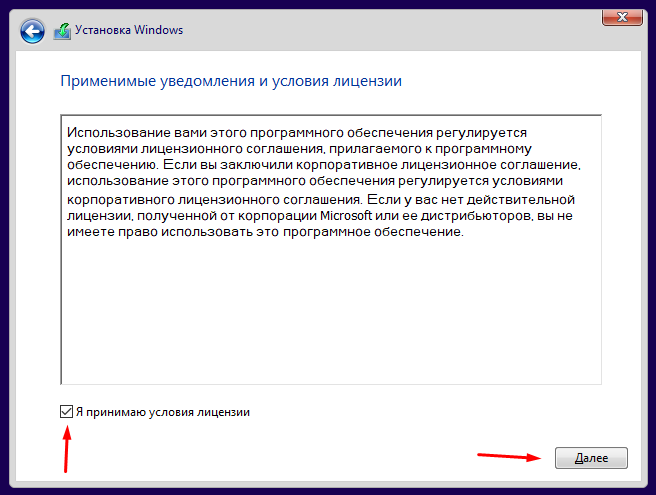
На следующем этапе, очень важно нажать на кнопку "Выборочной установки", поскольку режим обновления, во-первых, не работает из под загрузочной флешки, во-вторых, нужен, как ни странно, для обновления системы.
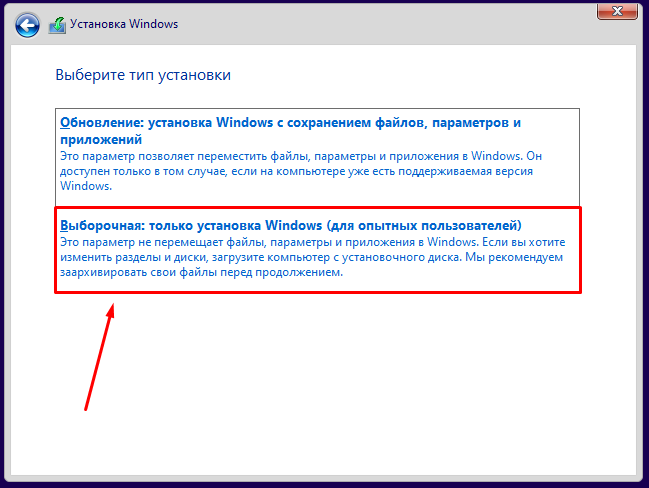
После нажатия на выборочную установку, перед тобой откроется одна из двух вариаций окон форматирования диска: с пустым диском (если, к примеру, ставишь на новый диск), либо с уже размеченным диском. Давай посмотрим на сценарии действий с каждым вариантом.
Вариант 1: пустой диск
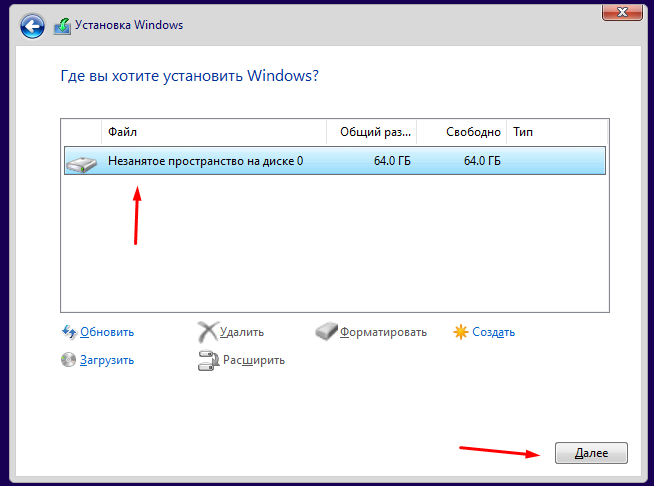
В данном случае всё предельно просто: выбираешь нужный диск (да, их может быть несколько, не перепутай) и нажимай "Далее". Не нужно нажимать "Создать" и иных действий, потому-что при нажатии на "Далее" - установщик автоматически разобьёт диск на разделы и правильно отформатирует.
Вариант 2: уже размеченный диск
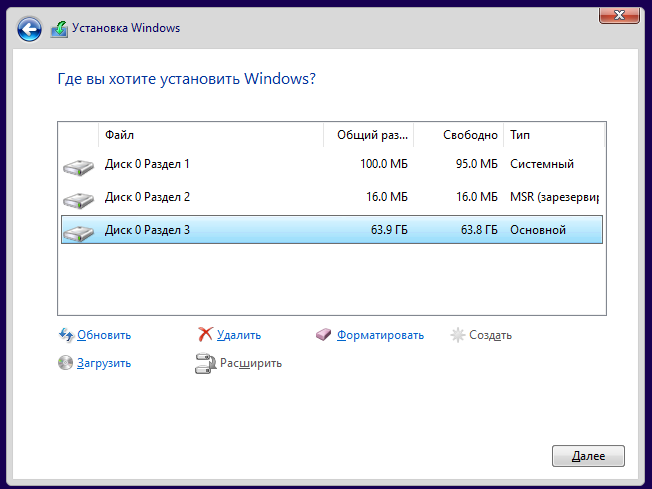
В данном случае видно, что у диска есть 3 раздела: 100 МБ под EFI загрузку (критически важный раздел для современных систем с UEFI BIOS, это почти все ПК с 2014-2015 годов), 16 МБ резерв (технический раздел) и основной, где лежит система и все файлы.
Также, может быть четвёртый раздел: восстановление, там хранится "мини-windows" - среда восстановления для "ремонта" системы.
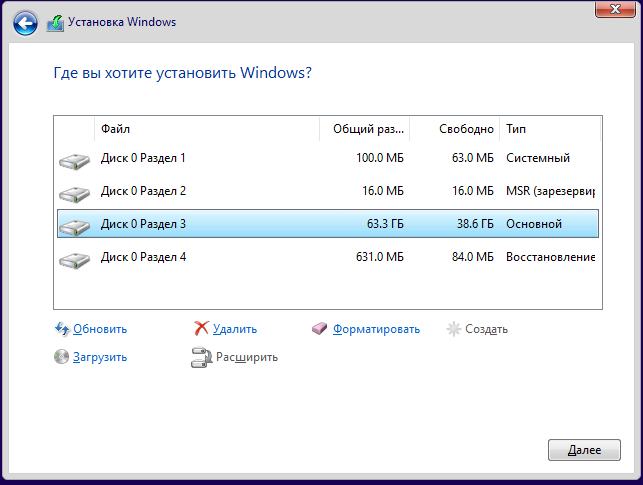
Можно поступить двумя способами: удалить разделы вручную или полностью очистить таблицу разделов. Я рекомендую второй вариант как максимально надёжный и убирающий любые возможные проблемы. Особенно это полезно, если раньше диск был в другом формате (скажем, в MBR).
- Чтобы удалить разделы вручную, выбираешь каждый раздел и нажимаешь "удалить".
Внимание! Не перепутай с другим диском. Если тебе нужно очистить Диск 0, то удаляй только разделы, с подписью "Диск 0", не "Диск 1" и прочие. - Чтобы полностью очистить таблицу разделов (рекомендуемый метод), нужно будет открыть командную строку и выполнить ряд команд
Итак, для второго варианта, нажми сочетание клавиш Shift + F10, откроется командная строка
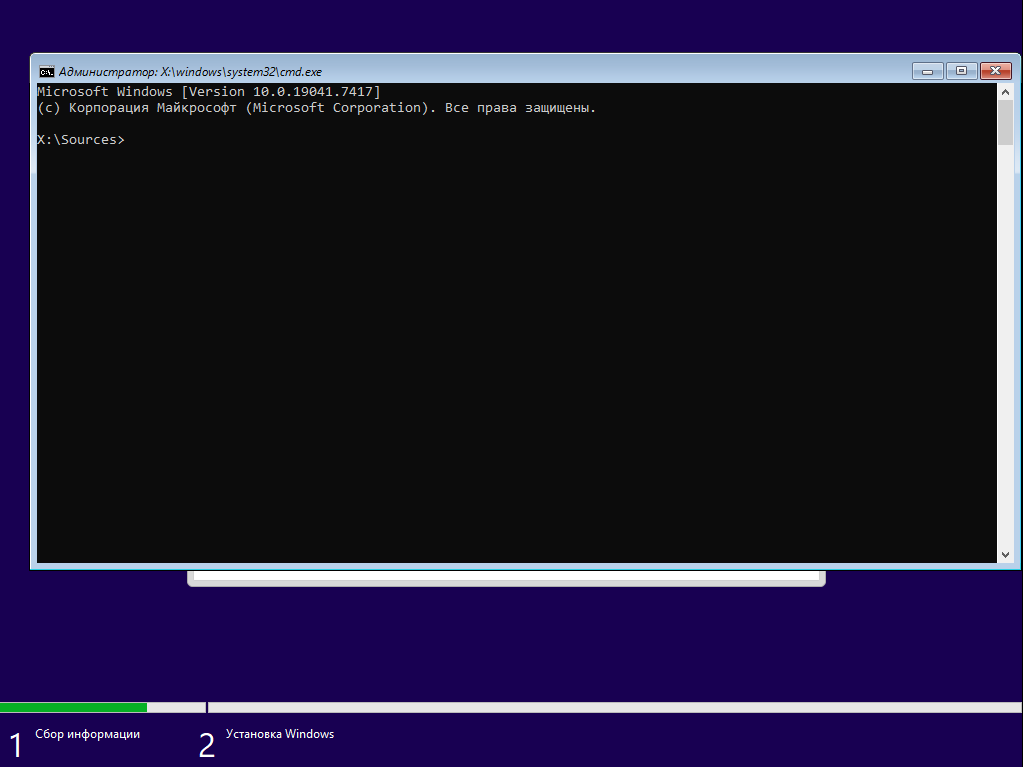
Не пугаясь, вводи следующие команды:
diskpart
list disk
После выполнения list disk, появится список подключенных дисков. Помнишь, выше было написано про "Диск 0, Диск 1" и так далее? Так вот, здесь важно правильно выбрать диск. Если у тебя в компьютере он один, то будет отображено 2 диска: жёсткий диск (SSD) компьютера и загрузочная флешка. На скриншоте предоставлен 1 диск, поскольку это виртуальная машина и загрузка идёт напрямую из ISO образа системы.
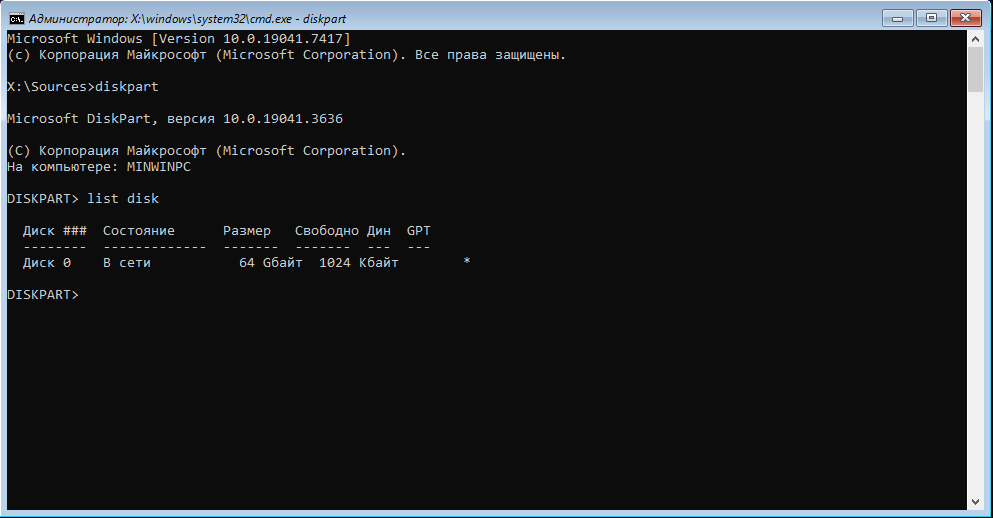
Чтобы выбрать нужный диск, напиши команду:
sel disk=номер_диска
К примеру, в моём случае, это Диск 0, то есть, я пишу команду sel disk=0.
Когда убедишься, что диск выбран правильно, настало время полностью его очистить. Данный процесс НЕОБРАТИМ! И в отличии от обычного форматирования, он именно заставляет систему заново проинициализировать диск, удаляя и EFI раздел, и все иные, если к примеру, диск разбивался на несколько частей.
Для очистки используй команду:
clean
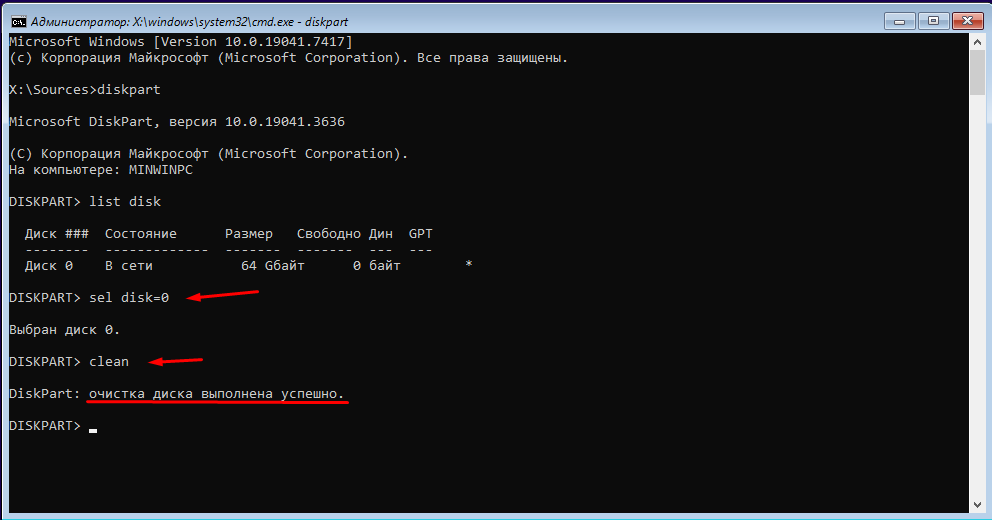
После того, как появилась надпись об успешной очистке диска, окно командной строки можно закрыть.
Чтобы увидеть изменения в установщике, нажми на кнопку "Обновить"
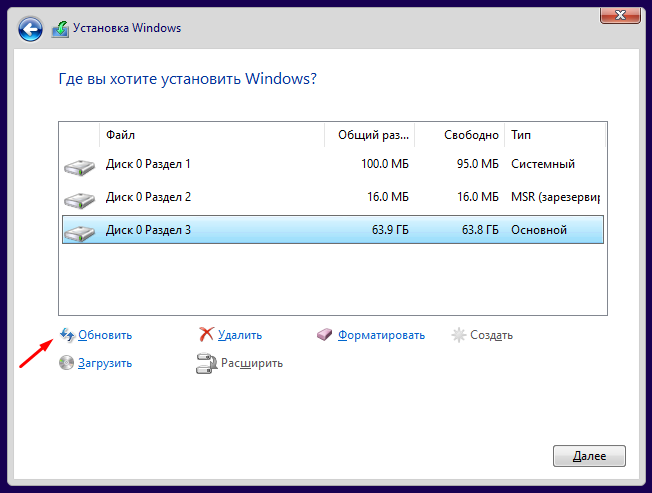
После нажатия на неё, если всё прошло успешно, ты увидишь, что диск полностью очищен и есть лишь "Незанятое пространство"
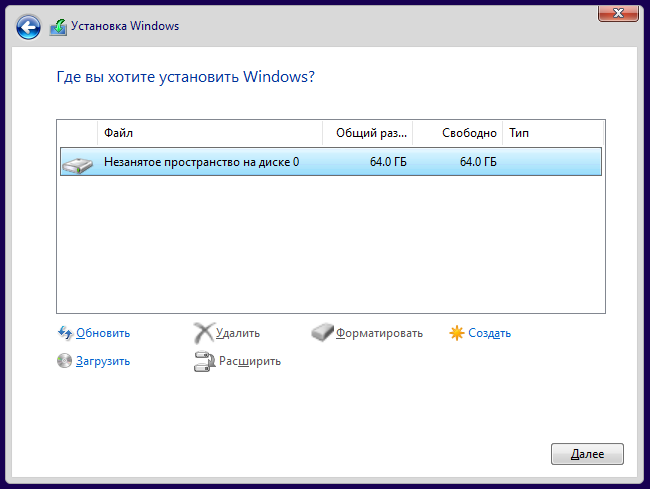
Нажимай на кнопку "Далее" и ожидай окончания процесса установки. Это может занять от 5 до 30 минут, в зависимости от скорости флешки, мощности ПК, скорости диска и так далее.
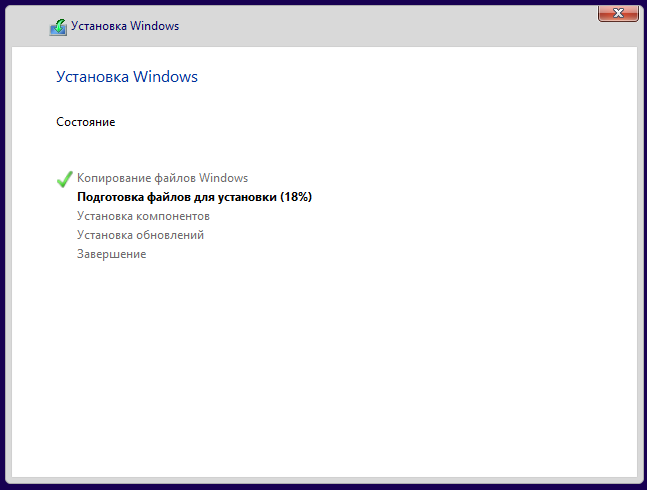
После окончания процесса, компьютер несколько раз перезагрузится (обычно 2-3 раза). После первой перезагрузки, загрузочную флешку можно отключить.
Если всё прошло успешно, после перезагрузок и ожидания, тебя встретит окно первоначальной настройки
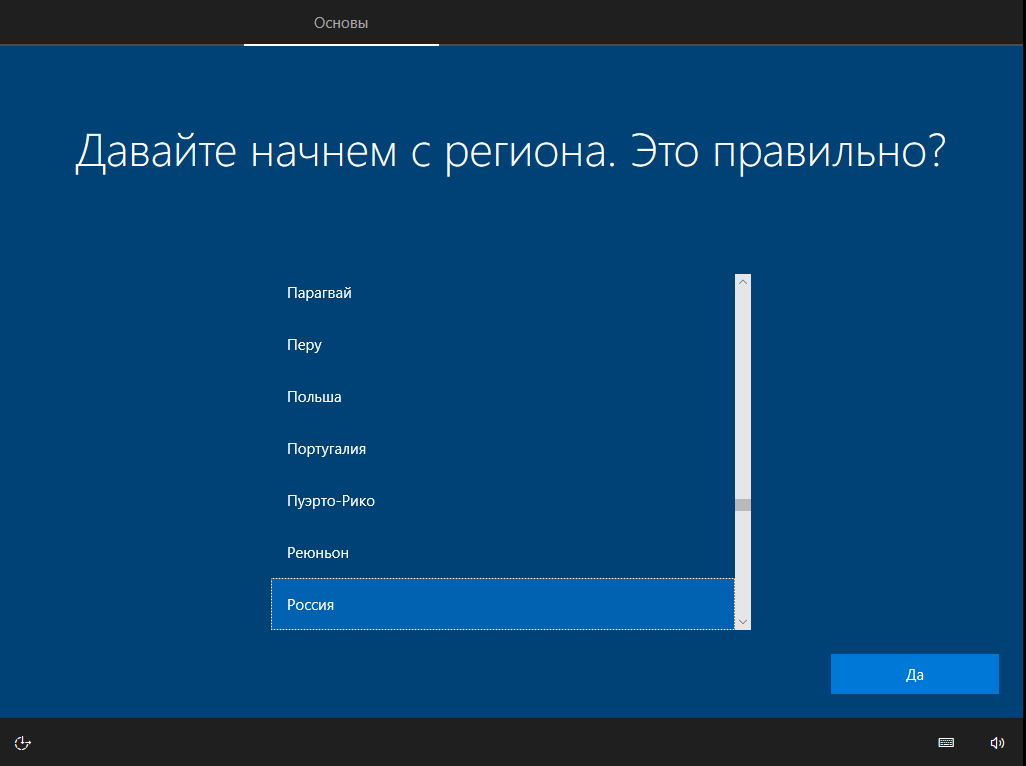
В нём нужно выбрать регион. В моём случае, это Россия. Я не вижу смысла выбирать другой регион, только если у тебя не иностранный аккаунт Microsoft или нет иной необходимости.
Нажимаем кнопку "Да"
Аналогично, выбираем раскладку клавиатуры.
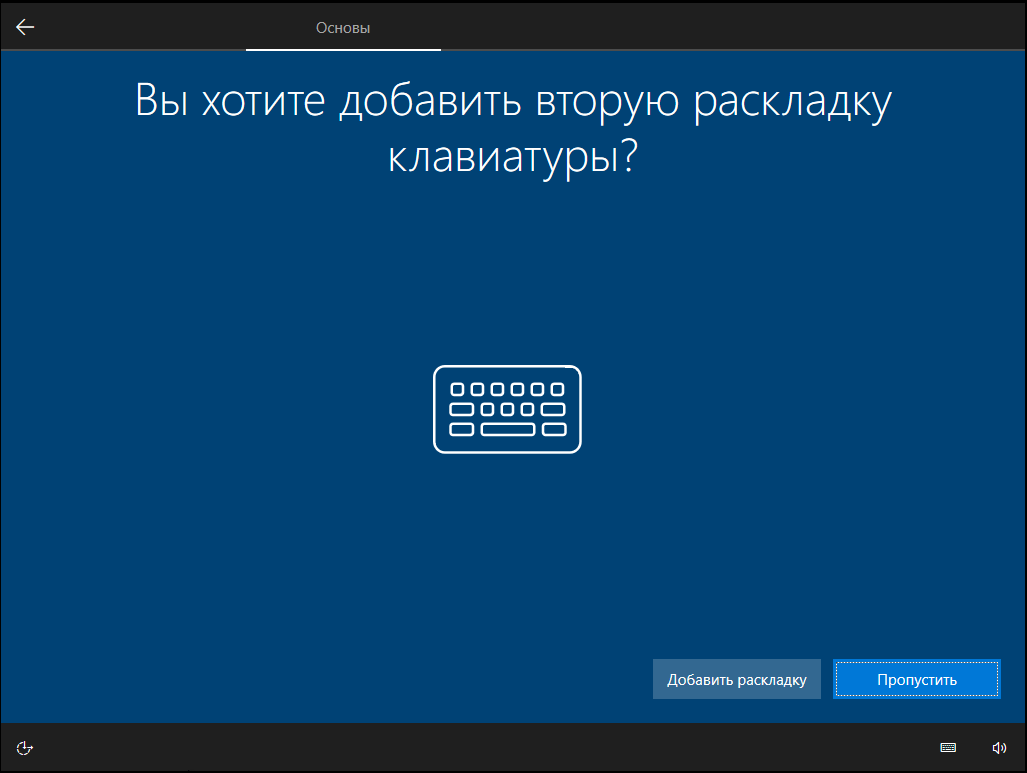
Английская раскладка есть в системе с любым языком, а дополнительно к ней идёт та, язык который был выбран при установке. То есть, если система на русском, в ней обязательно будет английская раскладка + русская
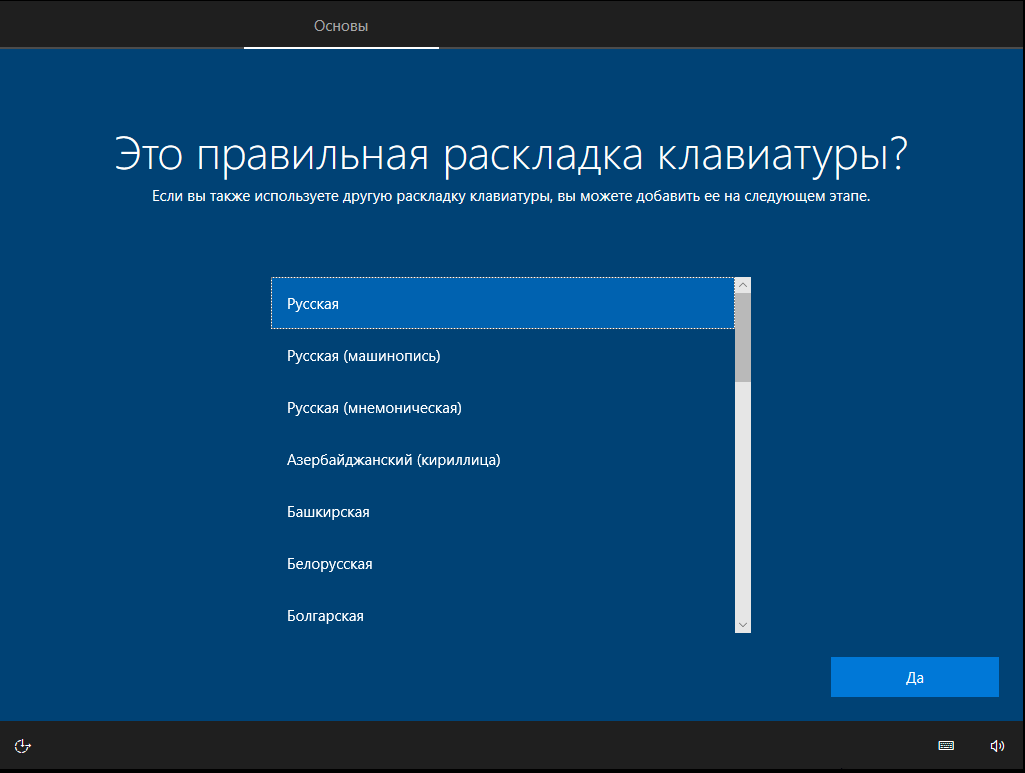
Если нужно - можно добавить ещё одну раскладку, в моём случае я нажимаю "Пропустить".
Во время настройки, система может перезагрузиться для установки срочных обновлений или по иным причинам. Это поведение является абсолютно нормальным!
Затем, если ты устанавливал Pro версию систему, появится следующий выбор:
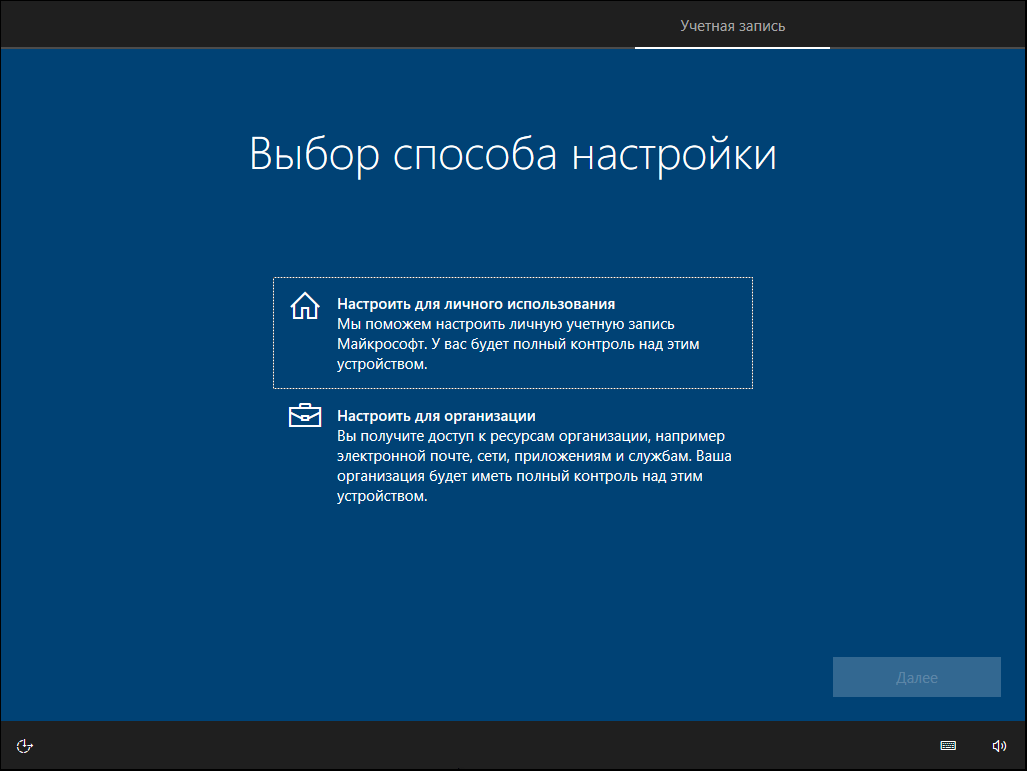
- Настроить для личного использования
Рекомендую выбирать именно этот вариант. Как правило, если флешка создавалась с "обходом" требования к учётной записи Microsoft, то также появится кнопка "Автономная учётная запись".

- Настроить для организации
Данный вариант выбираешь, если вдруг в первом не будет кнопки "Автономная учётная запись", а тебе она нужна (по каким-либо причинам не хочешь использовать учётную запись Microsoft). В данном варианте выбирается кнопка "Вместо этого, присоединить к домену".
Если тебе нужна учётка Microsoft или в первым варианте выбор есть, то тыкать на вариант "для организации" нет никакого смысла.

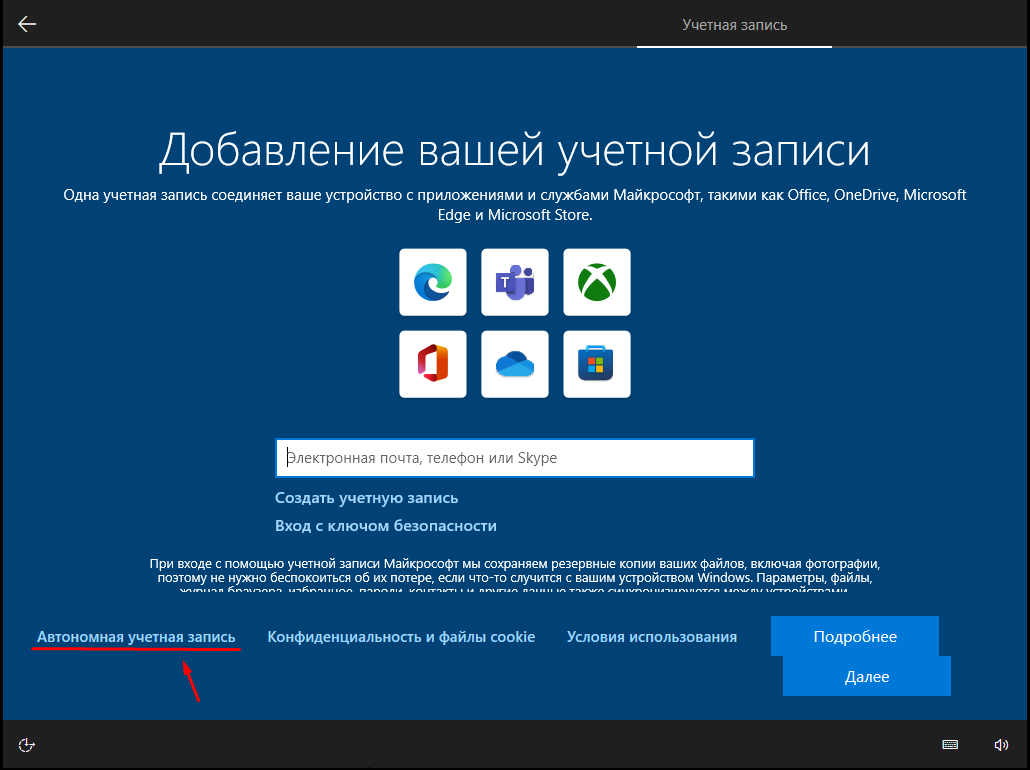
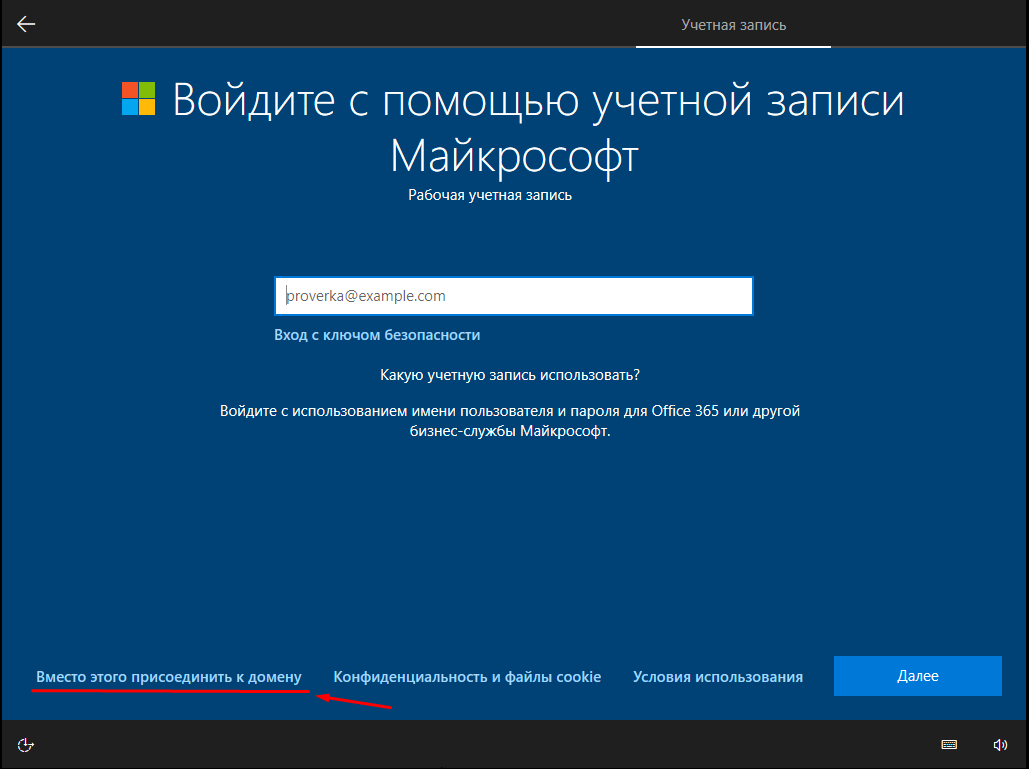
В нашем случае, мы будет настраивать по первому варианту с локальной учётной записью, но настройка в сравнении с учёткой Microsoft почти не отличается, за исключением пары окон, где ты итак поймёшь, куда нажимать.
Итак, нажимаем на кнопку "Автономная учётная запись".
Microsoft всеми силами будет уговаривать тебя войти в онлайн-учётку, и если ты сдаваться не собираешься - нажимай на кнопку "Ограниченные возможности"
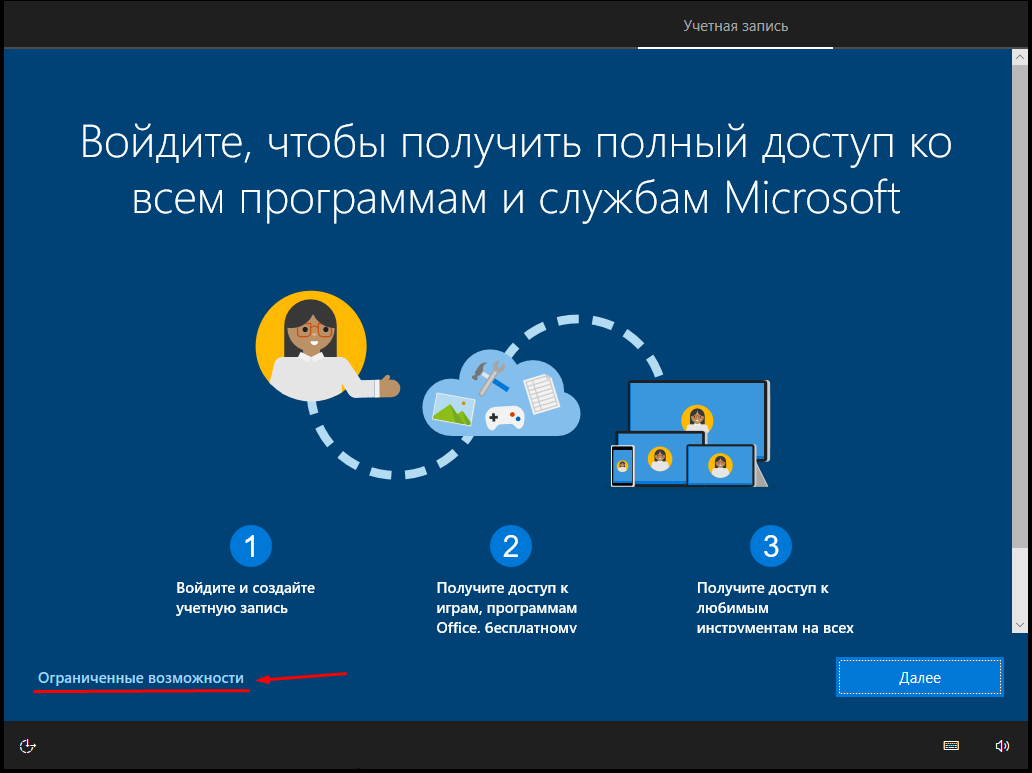
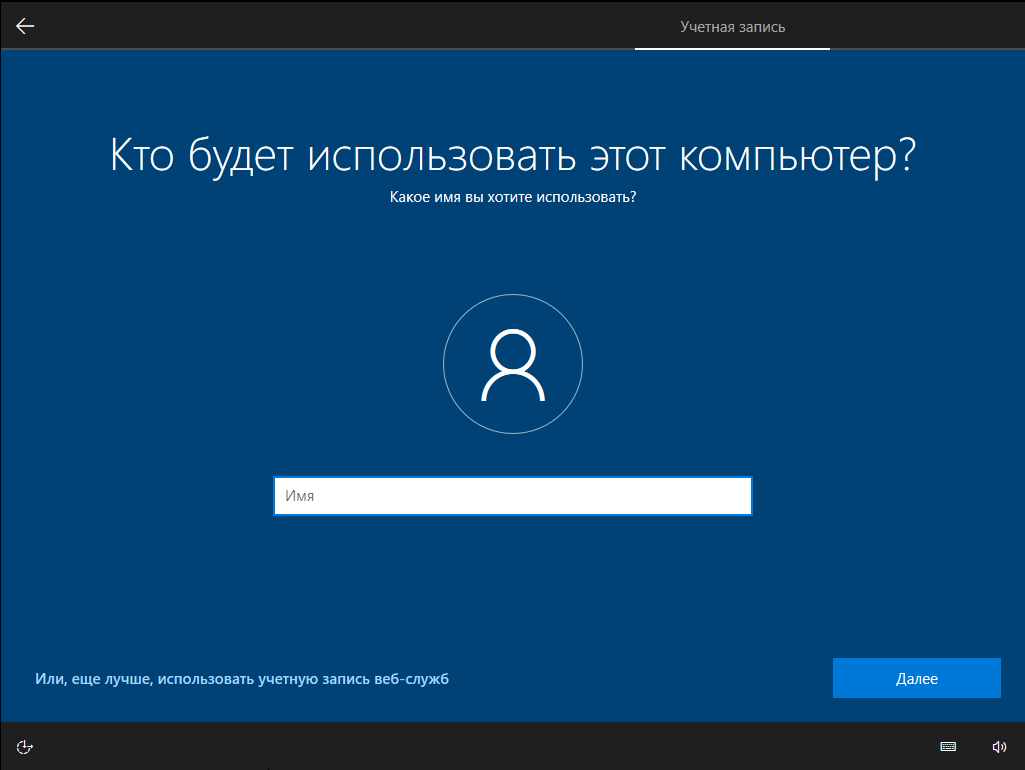
Откроется страница создания локальной учётной записи. На ней нужно ввести название для учётки и нажать далее. А на случай, если передумаешь и решишь войти в учётку Microsoft, слева-внизу уютно расположилась кнопка "использования учётки Microsoft.
ВАЖНО! Всегда указывай название учётной записи только на латинице (на английском языке), в противном случае, при использовании системы, могут возникнуть неустранимые ошибки!
Многие программы некорректно работают с учётными записями с неанглийскими названиями!
Переименовать учётную запись после установки - нельзя. Сменится лишь "внешнее" имя, но в системе она навсегда останется с тем названием, которое было задано при первичной настройке!
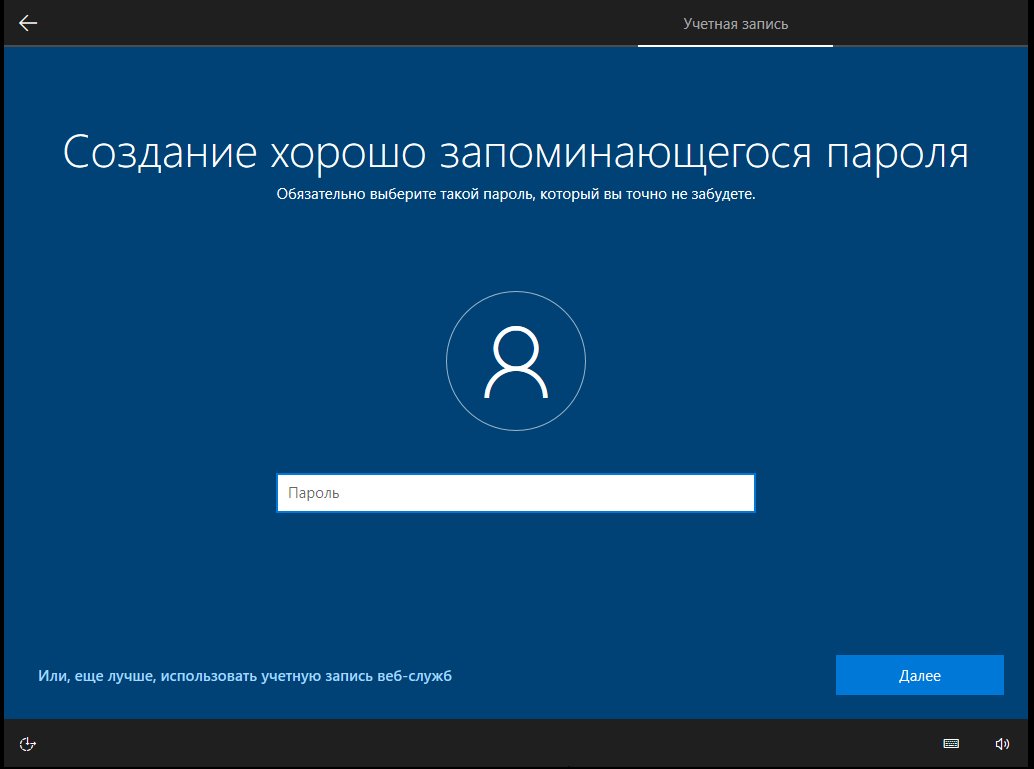
На данном этапе я не рекомендую ставить пароль, в связи с абсолютно нелогичной и откровенно странной системой, при которой тебя просят создать 3 контрольных вопроса для восстановления. Пропустить эти шаги нельзя.
Ввиду бессмысленности такой системы, рекомендую оставить строку пустой, а пароль задать в системе позднее.
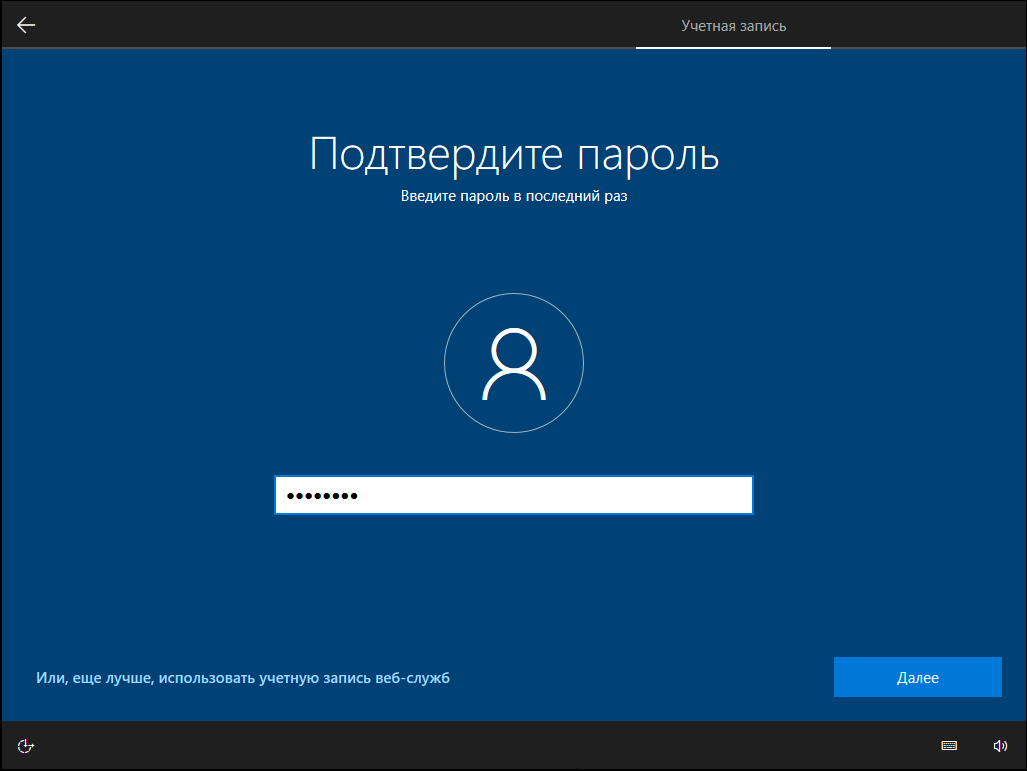
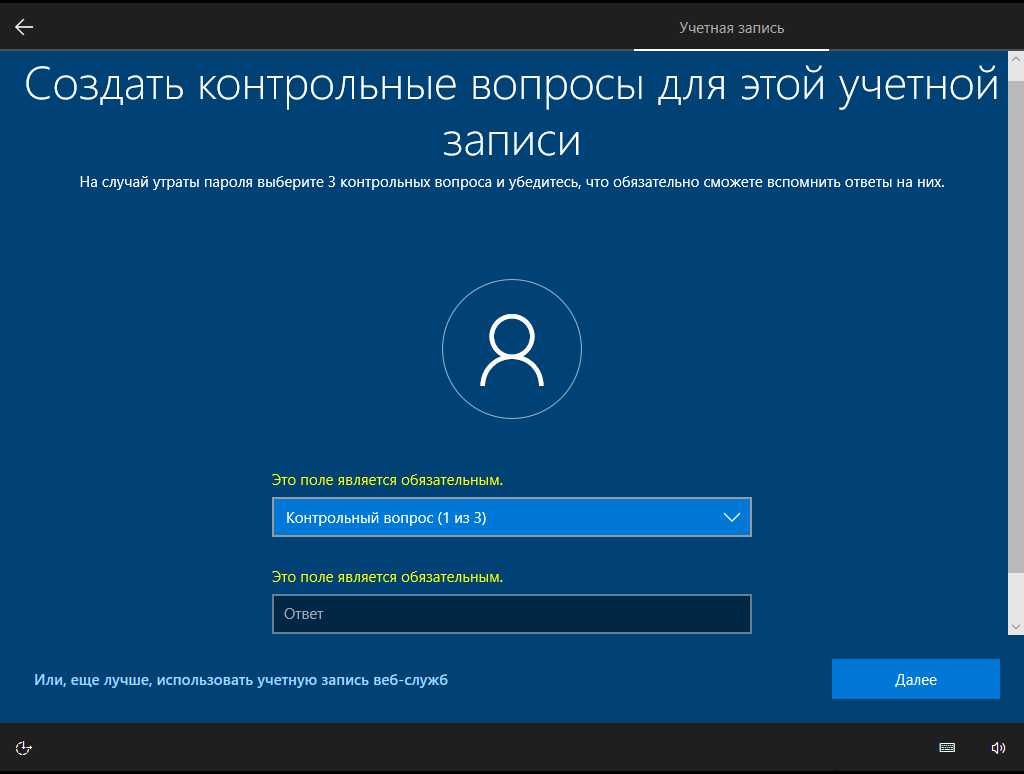
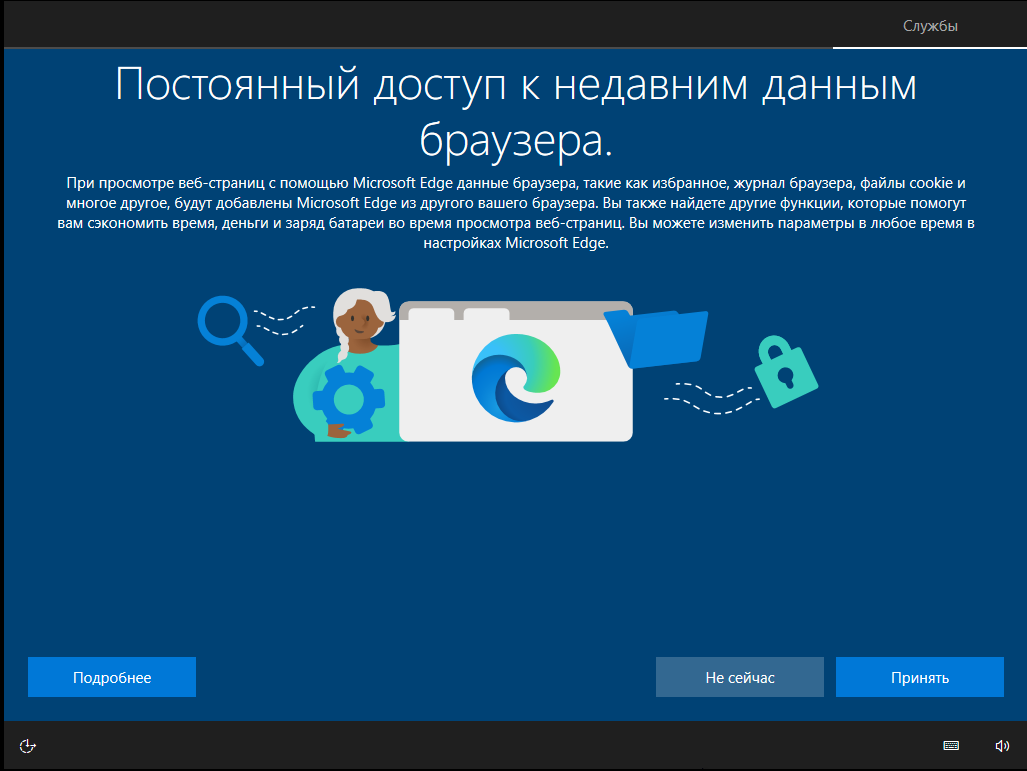
Если ты активно пользуешься браузером Edge, то можешь нажать "Принять", но в моём случае, я жму "Не сейчас".
В параметрах конфиденциальности, оставлять что-то или убирать, решать только тебе. Зависит это лишь от степени паранойи и желанию получать более "релевантную рекламу".
Я обычно отключаю всё, кроме "Местоположения", поскольку без него, некоторые приложения и сайты некорректно определяют страну и/или город.

Нажимай "Принять". В следующем окне будут предложены пункты, единственная цель которых - рекламировать более подходящие приложения и давать более релевантные "советы". Лично я не вижу никакого смысла в данных настройках и просто нажимаю "Пропустить".

Это был последний этап первоначальной настройки. После него пойдёт подготовка системы к работе, что займёт 2-5 минут.
Готово! Появился рабочий стол и система готова к работе. Конечно, необходимо будет установить драйверы и обновления, но это уже тема для отдельной статьи.
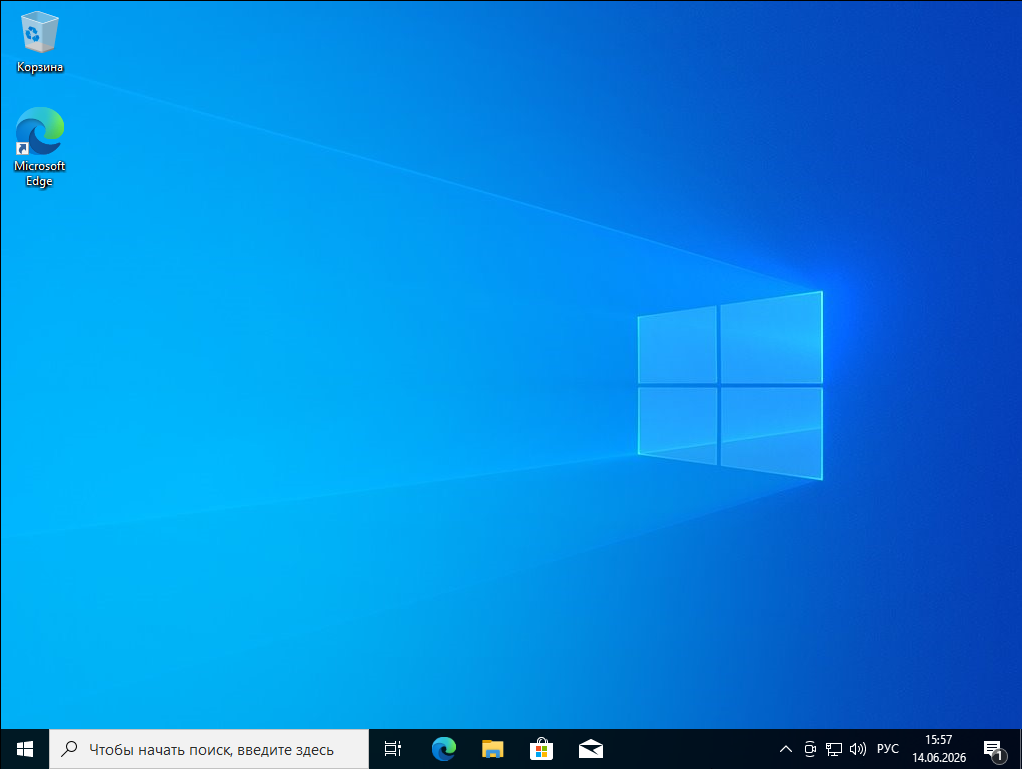
Считаю важным отметить, что инструкция актуальна на момент написания, и спустя время, Microsoft может что-то поменять. Например, десятку могут отключить от сервисов Microsoft или изменить какие-то этапы настройки.
Ты молодец!
Автор статьи: Артем "Arkami" Каминский
Пошаговая установка Windows 11
! СТАТЬЯ ЕЩЁ НЕ ГОТОВА !
Давай начнём!
Но с чего? Первым делом - с флешки. Здесь нет ничего сложного, главное держать в голове эти две рекомендации:
-
Объём - не менее 16 гигабайт
В отличии от Windows 10, 11-ая система - часто требует больше места на флешке. Где десятка едва помещается на 8 гигабайт, одиннадцатая может не поместиться (в зависимости от дистрибутива/сборки).
В общем, покупка 8-ми гигабайтной флешки в данном случае - лотерея и рекомендовать её в качестве установочной, будет некорректно. -
Версия - желательно USB 3.0 (3.1, 3.2 и так далее)
USB 3.0 (и всё, что новее) - работает намного быстрее, чем USB 2.0.
Порою разница может быть двухкратной!
На деле, конечно, отличие не столь большое (особенно для недорогих флешек), но всё равно имеет место быть.
С USB 3.0 создание загрузочной флешки, а также копирование с неё значительно сократит время установки системы!
Посмотреть, какой стандарт поддерживает флешка, можно на сайте, где вы её покупаете, либо спросить у консультанта в магазине.
Некоторые флешки (но не все), с поддержкой USB 3.0, часто имеют синий цвет коннектора (вариант справа). Также коннектор может быть голубым или красным.
Предположим, что флешка у тебя уже есть. В таком случае, осталось подготовить ещё пару вещей:
-
Дистрибутив Windows 11 (установочный образ)
Дистрибутив - это установочный образ системы. Он представляет из себя большой файл, с расширением .iso или .img.


Скачать его можно с официального сайта Microsoft (но не без помощи обхода геоблокировки), либо с моего сервера (для тех, у кого есть доступ).
Как ещё один вариант - воспользоваться доверенным сайтом, где выкладываются чистые сборки, лишь со встроенными обновлениями. Пример: https://ru.forum.rg-adguard.net.
-
Программа для создания установочной флешки (в нашем случае - это Rufus)
Скачать можно с официального сайта: https://rufus.ie/ru/
Рекомендую загружать первую версию (которая «Тип - Стандарт»).
После загрузки, подключаем флешку к компьютеру, открываем программу и видим следующее окно:
1. В меню «Устройства» выбери свою флешку (если к компьютеру их подключено несколько). Если флешка подключена одна - выбирать ничего не нужно!
2. Далее, нажми «выбрать». Откроется «проводник» - в нём найди и выбери скаченный дистрибутив.
3. В меню «Схема раздела», как правило, не нужно ничего менять. Почти все современные компьютеры будут нормально работать с GPT.
Но если ты не уверен, используется у тебя GPT или MBR (вторая опция в настройке), проверить это можно здесь (вставить ссылку)
Это может быть важно, поскольку GPT работают только с UEFI, а MBR - только с классическим BIOS (или с UEFI в режиме совместимости).
Почитать подробнее про BIOS, UEFI, а также GPT и MBR можно здесь (вставить ссылку)
4. «Новая метка тома» позволяет задать имя флешке, которое будет отображаться в системе (не путать с буквой диска).
Изменять его не обязательно.
Как правило, это изменение ни на что не влияет и является косметическим, но я рекомендую задавать его только на латинице (английский язык), потому-что кириллица (и всё, что отличается от латиницы), может создать проблемы на некоторых материнских платах и системах.
5. Остальные параметры менять не стоит, если нет уверенности, для чего они нужны.
6. Если всё устраивает, то нажимай на «СТАРТ» и... нет, запись не начнётся, а появится подобное окно:
-
Первый пункт сразу создаст учётную запись на компьютере с заданным именем.
Задать можно любое имя, но крайне рекомендуется задавать его на латинице.
Эту опцию стоит выбирать лишь в случае, если вы не используете учётную запись Microsoft. -
Второй пункт скопирует региональные параметры: настройки времени и часового пояса. Я обычно оставляю его включённым.
-
Третий пункт, в теории, должен отключать сбор телеметрии, но по факту, лишь пропускает вопросы, связанные с конфиденциальностью. Я лично, не вижу никакого смысла его выбирать.
-
Четвёртый пункт - отключит автоматическое шифрование диска. На ПК (компьютере) это не особо имеет смысла, ибо, как правило, оно там не включается. С другой стороны, если планируется ставить систему на ноутбук, и шифрованием вы не пользуетесь - настоятельно советую поставить галочку, чтобы избежать лишних проблем.
Почитать подробнее про шифрование можно здесь (вставить ссылку).
После нажатия кнопки «ОК» - начнётся форматирование (полное стирание данных) на флешке и копирование файлов. Этот процесс может занять от 5 до 30 минут в зависимости от скорости накопителя.
А почему нельзя просто скопировать дистрибутив на флешку?
Или распаковать его туда вручную?
Дело в том, что программа не просто копирует дистрибутив, а выполняет целый ряд действий.
Во-первых - выполняет форматирование, то есть, полное стирание информации.
Во-вторых - делает раздел «загрузочным», поскольку материнская плата (точнее, её программа - BIOS или UEFI) будет искать особые загрузочные метки и структуру, которых не будет, если вы просто скопируете содержимое .iso файла.
Если описывать кратко - программа стирает данные, создаёт загрузчик и копирует файлы дистрибутива.
По окончании записи, программа даст знать об этом звуковым сигналом и надписью "готово" на прогресс-баре (зелёной полоске).
Обязательно убедись, что сохранил важные данные! Иначе, после форматирования диска, восстановить их будет невозможно!
Загрузка с флешки
Для загрузки в флешки можно использовать несколько способов, ниже я приведу наиболее популярные:
- Boot-меню.
При включении или перезагрузке ПК, когда появляется логотип производителя, нужно нажимать одну из кнопок.
Ниже приведены кнопки для самых популярных производителей ПК и материнский плат:
Нужно учесть, что со временем, эти кнопки могут меняться или быть иными на разных моделях.Производитель Клавиша MSI F11 Gigabyte F12 ASUS F8 ASRock F11 Dell F12 HP F9 Lenovo F12 Acer F12 ноуты Samsung Esc / F12 - Через BIOS/UEFI
Для этого способа нужно войти в BIOS/UEFI, а далее, в зависимости от производителя, либо выбрать загрузку с определённого устройства, либо изменить порядок загрузки.
БИОСы разных производителей сильно различаются, потому, рекомендую найти инструкцию для своей модели в интернете, либо обратиться к ИИ.
Кнопки для попадания в BIOS/UEFI у самых популярных производителей:
Производитель Клавиша ASUS Delete / F2 MSI Delete Gigabyte Delete ASRock Delete / F2 Dell F2 HP F10 / Esc Lenovo F2 Acer F2 / Delete Samsung F2 Toshiba F2 Sony VAIO F2 / Assist Intel NUC F2 Huawei F2 Xiaomi Laptop F2 Microsoft Surface Volume Up + Power Framework F2 - Через Windows (да, так тоже можно)
Для этого способа, нужно нажать на кнопку "Перезагрузка" с зажатой клавишей Shift. После чего, появится специальная "среда", где можно будет выбрать флешку.
В интерфейсе нужно будет перейти по следующему пути: Поиск и устранение неисправностей → Дополнительные параметры → Использовать устройство.
Далее, выбрать флешку, после чего, компьютер перезагрузится и будет загружаться с флешки (он сделает это 1 раз, если перезагрузить компьютер ещё раз - то он снова будет грузиться с системного диска).
Процесс установки
Итак, установочная среда загружена и тебя может встретить одна из двух вариаций окон.
Первая:
Вторая (на неё же переходим после выбора языка в первой вариации):
Здесь выбираешь язык на свой вкус, в нашем случае - это русский язык. Жмём далее, и затем - большую кнопку "Установить". Справа внизу также виднеется кнопка "Восстановление системы" - она может быть полезна, если нужно починить систему без переустановки. На данный момент, она нас не интересует.
Имей ввиду, что в зависимости от образа системы, в установщике может быть всего один язык! Но сменить его можно позже в самой системе (если у тебя не лицензия Single Language)
Далее, выбираем редакцию ОС.
Выбор редакции может не появится, если в загрузочном образе она одна, либо если в BIOS-е "зашит" лицензионный ключ (он подтягивается автоматически)
Ознакомиться с редакциями более подробно ты можешь здесь (нажми меня).
Также, я крайне не рекомендую устанавливать редакции с индексами, вроде N, K и так далее. Например, Pro N. Это специфичные версии для определённых регионов, в которых может не быть определённых функций.
Моя рекомендация: редакция Pro, как золотая середина, между урезанной Home и перегруженной Enterprise.
После выбора редакции нажимаем "Далее" и принимаем условия лицензионного соглашения.
На следующем этапе, очень важно нажать на кнопку "Выборочной установки", поскольку режим обновления, во-первых, не работает из под загрузочной флешки, во-вторых, нужен, как ни странно, для обновления системы.
После нажатия на выборочную установку, перед тобой откроется одна из двух вариаций окон форматирования диска: с пустым диском (если, к примеру, ставишь на новый диск), либо с уже размеченным диском. Давай посмотрим на сценарии действий с каждым вариантом.
Вариант 1: пустой диск
В данном случае всё предельно просто: выбираешь нужный диск (да, их может быть несколько, не перепутай) и нажимай "Далее". Не нужно нажимать "Создать" и иных действий, потому-что при нажатии на "Далее" - установщик автоматически разобьёт диск на разделы и правильно отформатирует.
Вариант 2: уже размеченный диск
В данном случае видно, что у диска есть 3 раздела: 100 МБ под EFI загрузку (критически важный раздел для современных систем с UEFI BIOS, это почти все ПК с 2014-2015 годов), 16 МБ резерв (технический раздел) и основной, где лежит система и все файлы.
Также, может быть четвёртый раздел: восстановление, там хранится "мини-windows" - среда восстановления для "ремонта" системы.
Можно поступить двумя способами: удалить разделы вручную или полностью очистить таблицу разделов. Я рекомендую второй вариант как максимально надёжный и убирающий любые возможные проблемы. Особенно это полезно, если раньше диск был в другом формате (скажем, в MBR).
- Чтобы удалить разделы вручную, выбираешь каждый раздел и нажимаешь "удалить".
Внимание! Не перепутай с другим диском. Если тебе нужно очистить Диск 0, то удаляй только разделы, с подписью "Диск 0", не "Диск 1" и прочие. - Чтобы полностью очистить таблицу разделов (рекомендуемый метод), нужно будет открыть командную строку и выполнить ряд команд
Итак, для второго варианта, нажми сочетание клавиш Shift + F10, откроется командная строка
Не пугаясь, вводи следующие команды:
diskpart
list disk
После выполнения list disk, появится список подключенных дисков. Помнишь, выше было написано про "Диск 0, Диск 1" и так далее? Так вот, здесь важно правильно выбрать диск. Если у тебя в компьютере он один, то будет отображено 2 диска: жёсткий диск (SSD) компьютера и загрузочная флешка. На скриншоте предоставлен 1 диск, поскольку это виртуальная машина и загрузка идёт напрямую из ISO образа системы.
Чтобы выбрать нужный диск, напиши команду:
sel disk=номер_диска
К примеру, в моём случае, это Диск 0, то есть, я пишу команду sel disk=0.
Когда убедишься, что диск выбран правильно, настало время полностью его очистить. Данный процесс НЕОБРАТИМ! И в отличии от обычного форматирования, он именно заставляет систему заново проинициализировать диск, удаляя и EFI раздел, и все иные, если к примеру, диск разбивался на несколько частей.
Для очистки используй команду:
clean
После того, как появилась надпись об успешной очистке диска, окно командной строки можно закрыть.
Чтобы увидеть изменения в установщике, нажми на кнопку "Обновить"
После нажатия на неё, если всё прошло успешно, ты увидишь, что диск полностью очищен и есть лишь "Незанятое пространство"
Нажимай на кнопку "Далее" и ожидай окончания процесса установки. Это может занять от 5 до 30 минут, в зависимости от скорости флешки, мощности ПК, скорости диска и так далее.
После окончания процесса, компьютер несколько раз перезагрузится (обычно 2-3 раза). После первой перезагрузки, загрузочную флешку можно отключить.
Если всё прошло успешно, после перезагрузок и ожидания, тебя встретит окно первоначальной настройки
В нём нужно выбрать регион. В моём случае, это Россия. Я не вижу смысла выбирать другой регион, только если у тебя не иностранный аккаунт Microsoft или нет иной необходимости.
Нажимаем кнопку "Да"
Аналогично, выбираем раскладку клавиатуры.
Английская раскладка есть в системе с любым языком, а дополнительно к ней идёт та, язык который был выбран при установке. То есть, если система на русском, в ней обязательно будет английская раскладка + русская
Если нужно - можно добавить ещё одну раскладку, в моём случае я нажимаю "Пропустить".
Во время настройки, система может перезагрузиться для установки срочных обновлений или по иным причинам. Это поведение является абсолютно нормальным!
Затем, если ты устанавливал Pro версию систему, появится следующий выбор:
- Настроить для личного использования
Рекомендую выбирать именно этот вариант. Как правило, если флешка создавалась с "обходом" требования к учётной записи Microsoft, то также появится кнопка "Автономная учётная запись".
- Настроить для организации
Данный вариант выбираешь, если вдруг в первом не будет кнопки "Автономная учётная запись", а тебе она нужна (по каким-либо причинам не хочешь использовать учётную запись Microsoft). В данном варианте выбирается кнопка "Вместо этого, присоединить к домену".
Если тебе нужна учётка Microsoft или в первым варианте выбор есть, то тыкать на вариант "для организации" нет никакого смысла.
В нашем случае, мы будет настраивать по первому варианту с локальной учётной записью, но настройка в сравнении с учёткой Microsoft почти не отличается, за исключением пары окон, где ты итак поймёшь, куда нажимать.
Итак, нажимаем на кнопку "Автономная учётная запись".
Microsoft всеми силами будет уговаривать тебя войти в онлайн-учётку, и если ты сдаваться не собираешься - нажимай на кнопку "Ограниченные возможности"
Откроется страница создания локальной учётной записи. На ней нужно ввести название для учётки и нажать далее. А на случай, если передумаешь и решишь войти в учётку Microsoft, слева-внизу уютно расположилась кнопка "использования учётки Microsoft.
ВАЖНО! Всегда указывай название учётной записи только на латинице (на английском языке), в противном случае, при использовании системы, могут возникнуть неустранимые ошибки!
Многие программы некорректно работают с учётными записями с неанглийскими названиями!
Переименовать учётную запись после установки - нельзя. Сменится лишь "внешнее" имя, но в системе она навсегда останется с тем названием, которое было задано при первичной настройке!
На данном этапе я не рекомендую ставить пароль, в связи с абсолютно нелогичной и откровенно странной системой, при которой тебя просят создать 3 контрольных вопроса для восстановления. Пропустить эти шаги нельзя.
Ввиду бессмысленности такой системы, рекомендую оставить строку пустой, а пароль задать в системе позднее.
Если ты активно пользуешься браузером Edge, то можешь нажать "Принять", но в моём случае, я жму "Не сейчас".
В параметрах конфиденциальности, оставлять что-то или убирать, решать только тебе. Зависит это лишь от степени паранойи и желанию получать более "релевантную рекламу".
Я обычно отключаю всё, кроме "Местоположения", поскольку без него, некоторые приложения и сайты некорректно определяют страну и/или город.
Нажимай "Принять". В следующем окне будут предложены пункты, единственная цель которых - рекламировать более подходящие приложения и давать более релевантные "советы". Лично я не вижу никакого смысла в данных настройках и просто нажимаю "Пропустить".
Это был последний этап первоначальной настройки. После него пойдёт подготовка системы к работе, что займёт 2-5 минут.
Готово! Появился рабочий стол и система готова к работе. Конечно, необходимо будет установить драйверы и обновления, но это уже тема для отдельной статьи.
Считаю важным отметить, что инструкция актуальна на момент написания, и спустя время, Microsoft может что-то поменять. Например, десятку могут отключить от сервисов Microsoft или изменить какие-то этапы настройки.
Ты молодец!
Автор статьи: Артем "Arkami" Каминский
Установка Windows на VHD (Виртуальный жёсткий диск)
Предисловие.
Бывают моменты, когда на компьютере необходима вторая копия Windows, но установить виртуальную машину не всегда возможно, да и многое там работает не так, как хотелось бы.
Создавать же отдельные разделы, или выделять отдельный диск - тоже вариант не для каждого.
Для этого, в Windows 10 и 11 существует механизм по работе с виртуальными дисками, в том числе, с возможностью загружаться с них. Увы, но Windows 7 и 8.1 заставить работать с ними... довольно проблематично (без лютых костылей), потому, гайд описывает лишь Windows 10 и 11.
В конечном итоге, вы получите полноценную, установленную систему в "файле", который будет лежать у вас на накопителе. Это и есть - виртуальный диск.
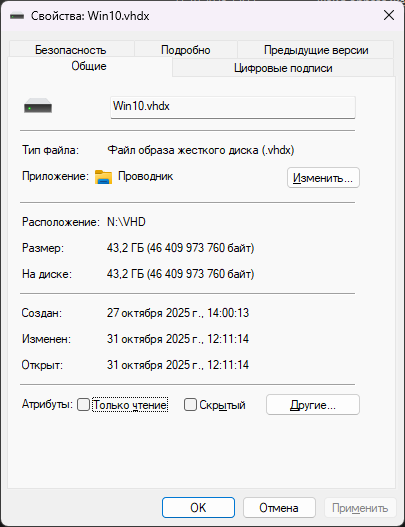
Итак, что нам понадобится:
- Windows 10 или 11 любой редакции, кроме Home и SE. Подойдут, например, Pro или Enterprise.
- Формат виртуального диска: VHDX.
- Тип диска: Basic (не Dynamic).
- Сам файл VHDX должен находиться на локальном диске в файловой системе NTFS.
То есть, вы можете создать/положить этот файл на ЛЮБОЙ диск в вашем ПК, главное, чтобы диск был размечен в NTFS и не был внешним. - Рекомендуемый размер виртуального диска: не менее 70 ГБ (рекомендуется 120 ГБ и больше).
- Наличие установочного образа Windows 10/11 в формате .ISO.
Пошаговая инструкция
Первым делом, нужно создать виртуальный диск. Наиболее простой и проверенный способ сделать это - воспользоваться консольной утилитой diskpart. Не стоит бояться командной строки: все команды расписаны и нужно лишь последовательно их ввести.
Итак, открываем PowerShell или командную строку и пишем:
diskpart
Эта команда как раз запускает утилиту , после чего, остальные команды выполняются в ней по порядку:
create vdisk file="C:\Win.vhdx" maximum=70000 type=expandable
attach vdisk
create partition primary
format fs=ntfs quick label="WinVHDX"
assign letter=V
exit
Давайте подробно поговорим о том, что это за команды и как их настроить под себя.
1. create vdisk file="C:\Win.vhdx" maximum=70000 type=expandable
Отвечает за создание самого виртуального диска.
Параметр file="C:\Win.vhdx" указывает путь, по которому будет создан файл. К примеру, C:\Win.vhdx означает, что файл будет создан в "корне" диска C, а D:\Temp - в папке Temp на диске D. Можно выбрать любое удобное для вас расположение.
maximum=70000 - указывает размер файла в мегабайтах. Помним, что 1 ГБ - это 1000 МБ (или 1024, если вы учитель информатики). Следовательно, 70000 - это объём диска в 70 ГБ.
На самом деле, Windows вполне достаточно для "Базовой" установки и 64 ГБ, но я рекомендую ставить 70 ГБ для "запаса". Отмечу, что никто не мешает в будущем расширить диск, о чём подробнее будет написано ниже.
type=expandable - указывает тип диска. Он бывает expandable и fixed.
Expandable, означает, что диск будет расти постепенно, в то время, как диск формата Fixed, сразу займёт всё пространство.
2. attach vdisk.
Отвечает за "монтирование" виртуального диска, для того, чтобы он был виден в системе.
3. create partition primary
Создаёт таблицу разделов на диске.
4. format fs=ntfs quick label="WinVHDX"
Форматирует диск.
FS=ntfs - указывает файловую систему, в которую будет отформатирован диск. Для системного диска, Windows жизненно необходим именно NTFS, потому, указываем её.
quick - указывает, что будет использовано "быстрое форматирование"
label="WInVHDX" - это метка диска (название). Оно ни на что не влияет, просто под таким именем диск будет виден в системе. Можно написать любое название на латинице.
5. assign letter=V
Эта команда назначает диску букву, чтобы с ним можно было полноценно работать.
После всего, пишем команду exit, чтобы закрыть утилиту diskpart.
Список редакций Windows
Ниже приведён список актуальных редакций Windows 10 и 11, с их описанием и особенностями.
- Home: обычная домашняя версия. По сути, "базовая" редакция Windows.
- Home Single language: та же Home редакция, но без возможности сменить язык после установки системы. Как правило, данная редакция идёт в комплекте с ПК и ноутбуками, поскольку является дешёвой.
- Pro: продвинутая редакция Windows для дома и предприятий.
В сравнении с Home редакцией, в Pro дано больше тонких настроек и контроля над системой. К примеру, возможность более простого обхода требования к учётной записи Microsoft, возможность откладывать обновления на больший срок.
Что касаемо функционала, в системе "полноценный" BitLocker (если он нужен), оснастки групповых политик (которые полезны для более тонкой настройки), возможность удалённо подключаться к компьютеру и так далаее. - Pro for Workstations: та же Pro редакция, но предназначенная для ОЧЕНЬ мощных компьютеров.
Поддерживает до 4-х процессоров (против 2-х у Pro), до 6 ТБ ОЗУ (против 2 ТБ у Pro), имеет ReFS (надёжная файловая система), поддержку специфичных видов памяти и так далее.
Данная редакция не имеет смысла на обычном ПК, ибо не даст никакого прироста производительности. Она нужна для мощных рендер-станций, работы с ИИ и прочего, что требует "серверных мощностей". - Education и Education Pro: редакции для образовательных учреждений. Соответствуют Enterprise и Pro лицензиям. По функционалу идентичны, различия лишь в лицензировании и цене.
- Enterprise: редакция для среднего и крупного бизнеса, имеющая большое количество доменных фишек и тонких настроек, полезных лишь предприятиям.
На домашнем ПК имеет ровно один плюс: не навязывает учётную запись Microsoft. Устанавливать эту перегруженную "прошку" только ради этого - бессмысленно. - Enterprise (LTSB/LTSC): специфичная редакция, официально предназначенная для различных "промышленных и полупромышленных" устройств: банкоматы, киоски, медицинское оборудование и так далее.
Особенность редакции в том, что она НИКОГДА не получает функциональных обновлений (то есть, сборка системы не меняется), приходят лишь обновления безопасности и исправления ошибок.
Также, в данной версии отсутствует магазин приложений Microsoft и UWP приложения. Приложения вроде "блокнота", "просмотра фото", "плеера" и так далее, заменены аналогами времён Windows 7. Без стороннего софта, для обычного использования система крайне некомфортна.
Реальное применение системы: домашний сервер и как система для старого и слабого ПК.
LTSB/LTSC редакция не рекомендуется для установки на основной ПК, ибо может не работать (или иметь проблемы) с современными программами (к примеру, от Adobe), играми и так далее!
Некоторые редакции могут иметь так называемые индексы - буквенные приписки, рядом с названием редакции. Это не полноценные отдельные редакции, а скорее, их "модификации" под отдельные регионы или устройства.
- N - редакция для "Европы". Нет мультимедийных компонентов: Windows Media Player, кодеков, некоторых функций камеры, записи звука и т.п.
- KN - та же N редакция, но для корейского рынка.
- S и SE - урезанные версии с запретом на установку приложений вне Microsoft Store (магазина приложений Windows). В обычном смысле, это не редакции, а "режимы" для обычной Home версии.
- G (China Government Edition) - специальная отдельная сборка для Китайских государственных структур. В обычной жизни почти не встречается. Не имеет телеметрии и других языков, кроме китайского и английского.
Полезные программы (Windows)
Полезные программы и как с ними работать
Revo Uninstaller Pro
О программе
Revo Uninstaller - это полезная программа, которая позволяет удалять приложения, вместе с их остаточными следами.
Мало кто знает, но при обычном удалении программ, они часто оставляют в системе различный «мусор»: записи в реестре, временные файлы, настройки и так далее.
И если вы пользуетесь компьютером продолжительное время, часто устанавливаете и удаляете программы - Revo Uninstaller может помочь содержать систему в чистоте.
В этой инструкции мы не будем затрагивать процесс установки Revo, поскольку он может отличаться, в зависимости от версии и «репака», если вы не пользуетесь лицензией.
Первичная настройка
Первое, что нас встретит при первом запуске - выбор цветовой темы. И знаете, обычно «светлая» или «тёмная» темы - это вкусовщина, но в Revo тёмная тема столь ужасна, что я настоятельно советую выбирать светлую (классическую).
Да, это не влияет на функционал, но глаза лучше поберечь.
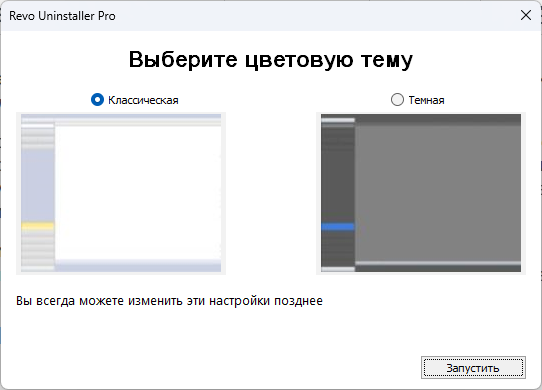
Окно выбора темы
После нажатия кнопки «Запустить», нас встретит главный экран, который будет выглядеть подобным образом
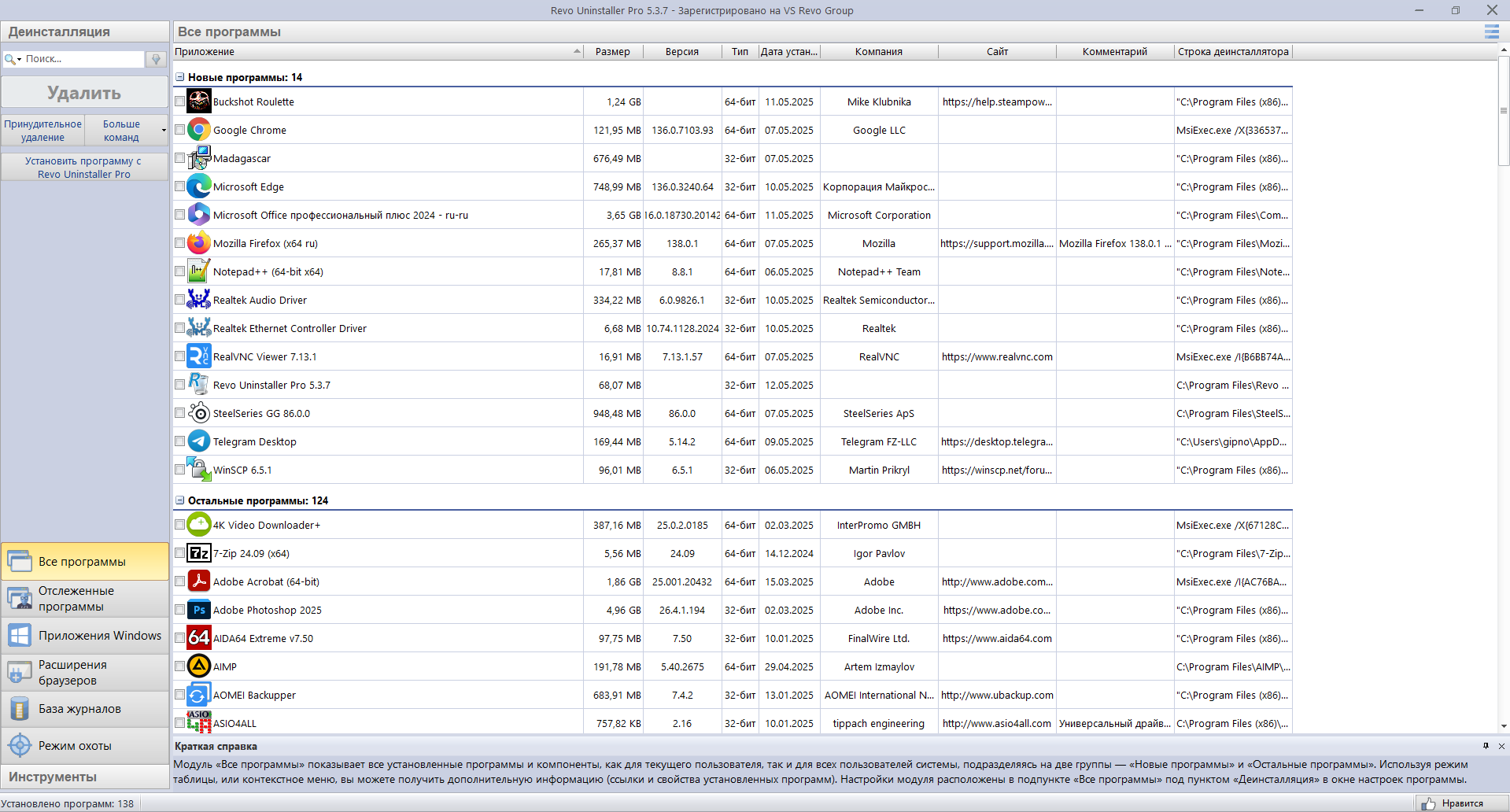
По вкусу, можно поменять вид, зайдя в меню «Больше команд» -> «Вид». Лично я предпочитаю использовать вид «Значки», но вы выбирайте то, что вам удобнее.
 Меню выбора вида
 Главный экран программы с выбранным видом «Значки»
Настроив вид, перейдём к внутренним настройкам программы. Для этого, нажмём на 3 полоски в правом-верхнем углу, и далее, на кнопку «Параметры».
 Меню для доступа к параметрам
Первое, что нам стоит настроить, это параметры удаления. Для этого, в появившемся окне откроем раздел «Деинсталляция», далее перейдём на вкладку «Резервирование».
 Пример настроенных параметров удаления
Здесь, я рекомендую снять следующие галочки:
-
Создавать точку восстановления системы перед деинсталляцией
-
Создавать перед деинсталляцией полную копию системного реестра
-
Сохранять копии удалённых элементов системного реестра
Почему их лучше снять?
С этими параметрами, при удалении программ, Revo будет создавать резервную копию реестра и точку восстановления системы. Вряд-ли кто-то из вас будет восстанавливать копию реестра или пользуется точками восстановления, тем более, что если последние у вас отключены - то при первом же удалении, Revo их активирует.
Также не забудьте переключить параметр «Удалять файлы и папки» на значение «Безвозвратно», чтобы они не попадали в корзину, а сразу полностью удалялись с компьютера.
В итоге, настройки в данном окне должны быть как на скриншоте выше.
Затем перейдите в раздел «База журналов». Здесь, как правило, программа скачивает и обновляет «Базу журналов».
База журналов - это коллекция заранее созданных журналов удаления для популярных программ. Она используется для максимально чистого удаления программ, даже если они уже не установлены или были удалены некорректно.
Установите галочку на автоматическое обновление базы журналов, если она не установлена, либо, нажмите «Обновить сейчас», если такой галочки у вас нет.
 Раздел «База журналов»
На этом все основные настройки программы завершены.
Не забудьте нажать кнопку «ОК», чтобы сохранить параметры!
Также, вы можете экспортировать параметры в специальный файл, чтобы импортировать их на другом компьютере, либо если Revo (или операционная система) будет переустановлена.
Для экспорта и импорта нужно воспользоваться кнопкам слева-внизу окна параметров.
 Кнопки импорта и экспорта параметров
Удаление программ
Процесс удаления программ через Revo Uninstaller достаточно прост. Давайте разберём один из примеров.
Для начала, кликните правой кнопкой мыши по нужной программе и нажмите кнопку «Удалить»
 Меню с выбранным пунктом удаления программы
После нажатия на кнопку, у вас подобное окно:
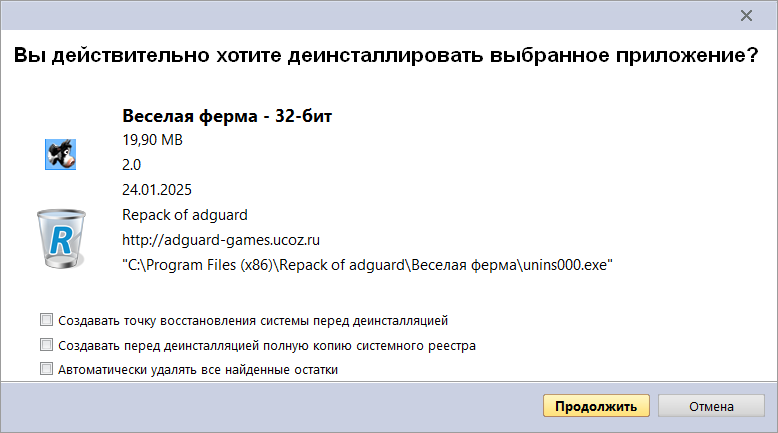
Здесь важно поставить галочку на пункте «Автоматически удалять все найденные остатки».
Это нужно для того, чтобы не пришлось вручную выбирать, какие остатки удалять, а какие нет. С этим параметром, программа автоматически удалит все остатки от программы.
После установки галочки, нажмите кнопку «Продолжить»
Как правило, после её нажатия, программа запустит стандартный «Удалятор», аналогичный тому, который откроется при удалении через «Установка и удаление программ». Вам необходимо согласиться на удаление, или программа просит подтверждение, или подождать окончания процесса, если он начался без спроса.
 Пример окна стандартного «удалятора» программы
 Процесс удаления программы стандартным средством
Иногда программа может начать удаляться «в фоне», то есть, без каких-либо окон или уведомлений.
Пример такой программы: OneDrive от Microsoft.
В таком случае, я рекомендую подождать около 20-30 секунд, а затем перейти к следующим пунктам.
После завершения обычного удаления, вашему взору предстанет подобное окно:

Это окно позволяет нам выбрать один из трёх режимов удаления остатков:
-
Безопасный: работает быстро, 100% не затронет лишнего, но может удалить не всё
-
Умеренный (по-умолчанию): оптимальный режим. Работает чуть дольше, почти никогда не удаляет лишнее и в большинстве случаев - удаляет 99,9% остатков
-
Расширенный: выполняет глубокий и долгий поиск остатков. С большей гарантией удалит все следы удаляемой программы, но в то же время, может «зацепить» лишнее
Я рекомендую остановиться на «умеренном» режиме: лично у меня он никогда не удалял ничего лишнего, и крайне редко оставлял следы.
После выбора предпочитаемого режима, нажмите кнопку «Поиск», после чего, начнётся поиск и автоматическое удаление остатков (при условии, что ранее была проставлена галочка на их автоматическое удаление).
 Процесс поиска и удаления остатков
После удаления, должно появиться следующее окно:

Его появление говорит о том, что программа и её остатки успешно удалены. Более, никаких действий не требуется.
Удаление приложений из магазина приложений
Как правило, для удаления приложений, загруженных из Microsoft Store (магазина приложений) не требуется использование специальных программ, однако, есть пара причин, почему Revo может быть полезен:
1. «Не удаляемые» предустановленные приложения.
2. Частичное удаление остатков (почему частичное - описано ниже).
В Windows 10 и 11 есть ряд предустановленных приложений, которые не удаляются стандартным способом - кнопки «Удалить» у них просто нет. К примеру, Xbox Game Bar или Карты. Здесь на помощь как раз и приходит Revo.
Revo удалит приложения лишь для одной учётной записи Windows! Если у вас их несколько, или в будущем будет создана новая - там эти приложения всё равно будут установлены!
Именно по этой причине, остатки удаляются «Частично» - лишь для одного пользователя.
Для того, чтобы удалить приложение из магазина, перейдите в раздел «Приложения Windows» в левом-нижнем углу программы.
 Пункт «Приложения Windows»
Откроется похожий список приложений:

Здесь принцип аналогичен удалению обычных приложений: нужно нажать правой кнопкой на нужное, а затем на кнопку «Удалить».
В появившемся окне выбрать пункт «Автоматически удалять все найденные остатки» и нажать «Продолжить».
Разница лишь в том, что вместо окон стандартного «удалятора», на время появится окно PowerShell (командной строки) и затем исчезнет, после чего, станет активной кнопка «Поиск», нажатие на которую, приведёт к поиску и удалению остатков программы.
 Окно PowerShell во время удаления программы
Обратите внимание, что при удалении приложений из магазина, в отличии от обычных, выбор режима поиска и удаления остатков отсутствует!
AOMEI Backupper (резервное копирование)
Статьи пока нет, зато есть капибара

Настройка Windows
Настройка DNS в Windows 10 и 11 (универсальный способ)
Эта инструкция поможет прописать сторонние DNS серверы в системе.
Настройка показывается на примере Windows 10 версии 1809, но в сравнении с более новыми версиями, особой разницы нет.
Для начала, нужно открыть панель управления. Речь идёт именно о "Панели управления", а не о "Параметрах", не перепутай их!
Наиболее простой способ найти её - нажать "пуск" и начать писать "Панель управления". Да, поиск в "Пуске" работает автоматически, если начать вводить текст.
Вот пример того, как это может выглядеть
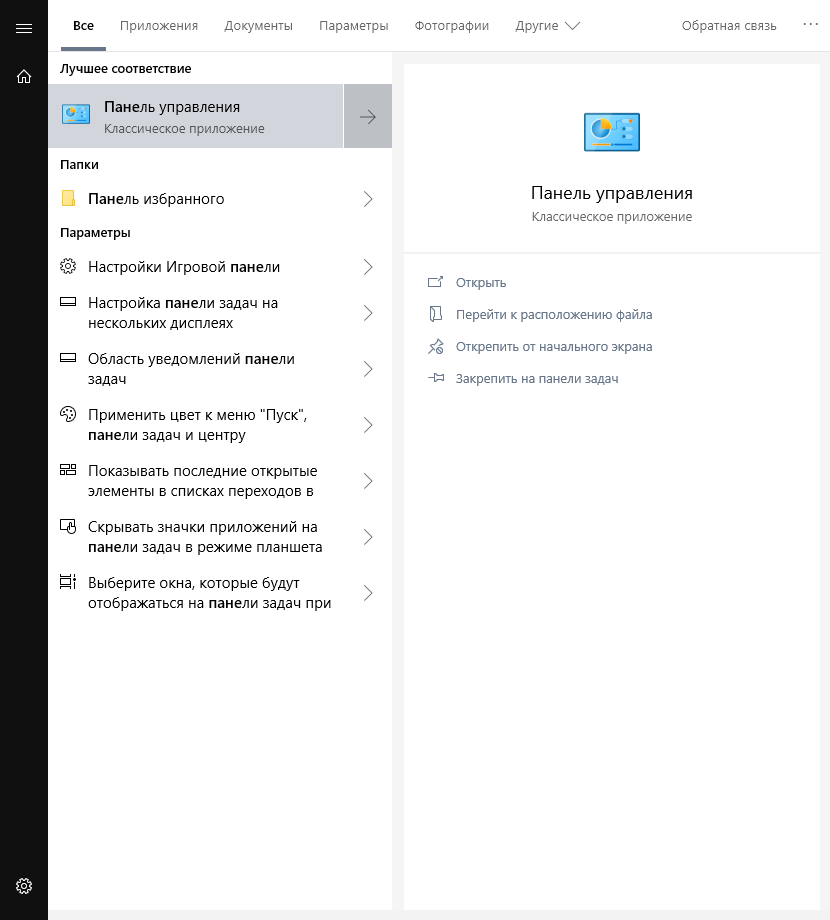
Открываем панель управления. Нас может встретить один из двух вариантов панели.
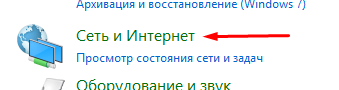
Первый (наиболее частый):
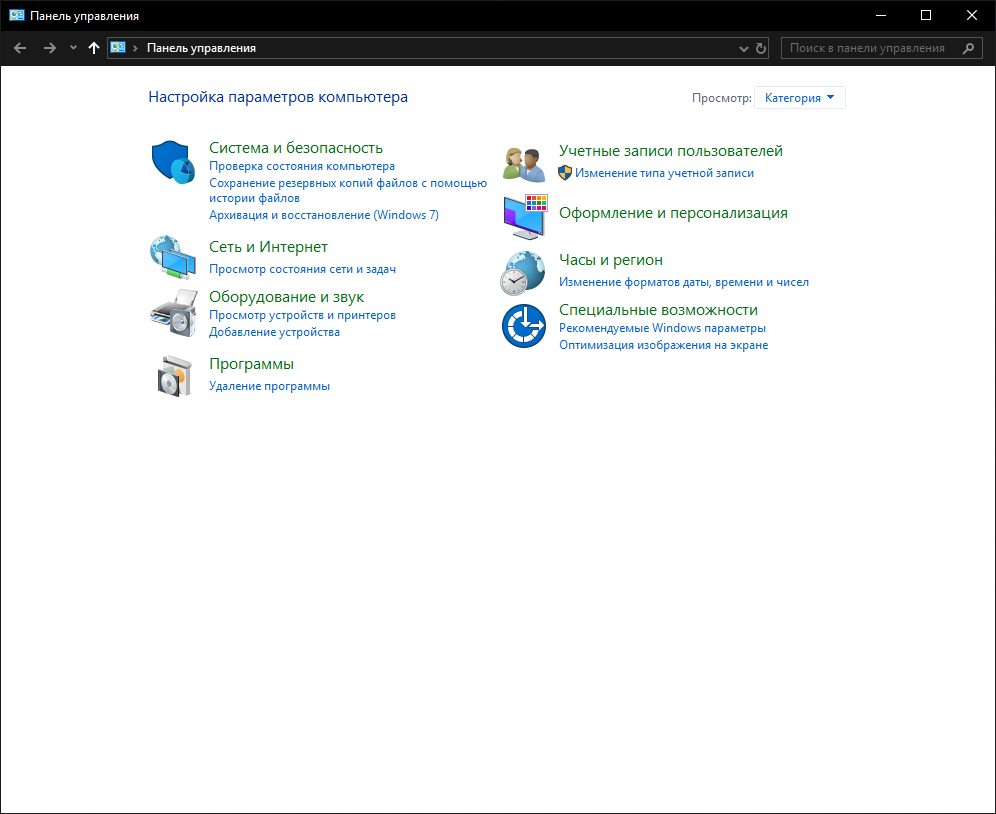
Второй:
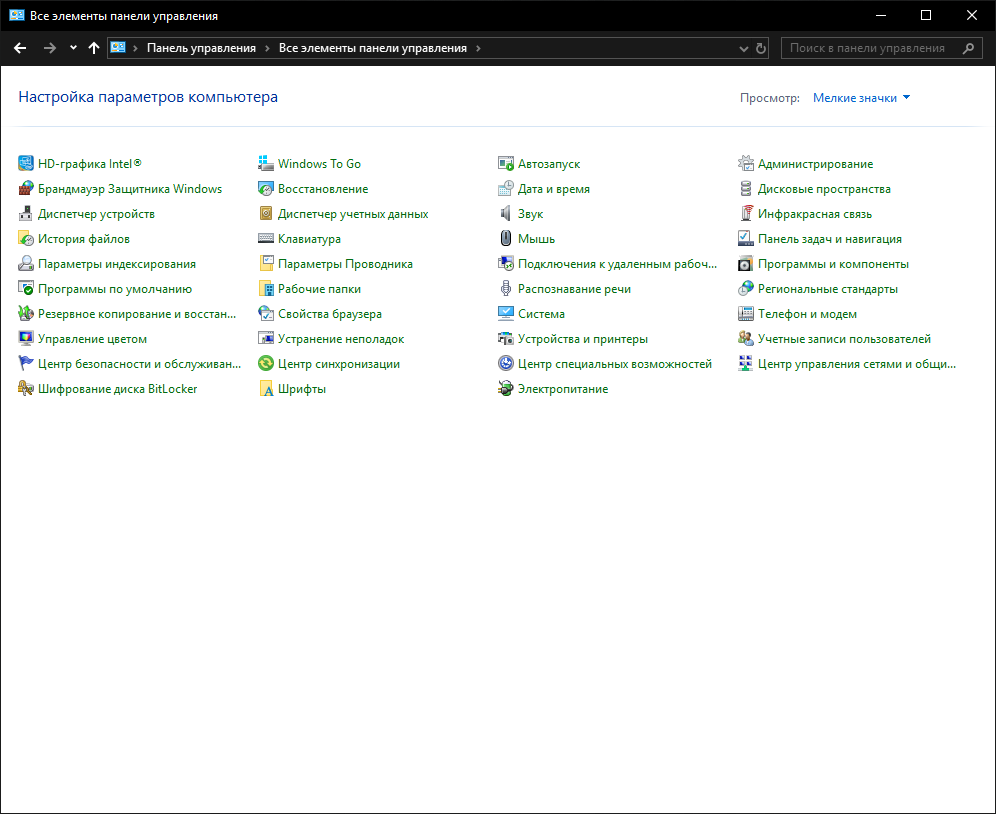
При первом варианте, нажимаем на кнопку "Сеть и интернет", а затем - "Центр управления сетями и общим доступом".

При втором варианте, просто тыкает на "Центр управления сетями и общим доступом"
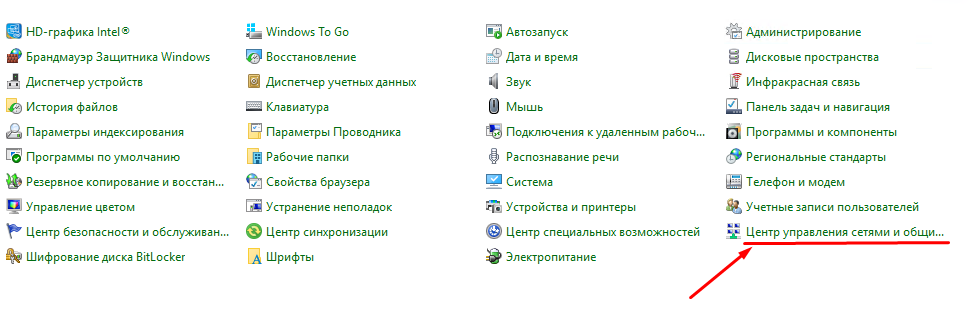
Имей ввиду, что расположение кнопки при втором варианте может быть иным и придётся её поискать!
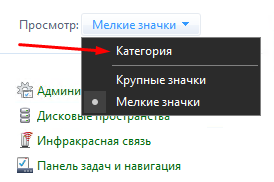
Если кнопку искать долго, можно изменить вид на первый вариант, нажав на кнопку "Мелкие (или крупные) значки", рядом с надписью "Просмотр" и выставить вид "Категория".
Итак, мы перешли в центр управления сетями. Теперь необходимо нажать на активный сетевой адаптер. Пример показан на скриншоте. Там также может быть Wi-Fi подключение, но окно открывается одно и то же.
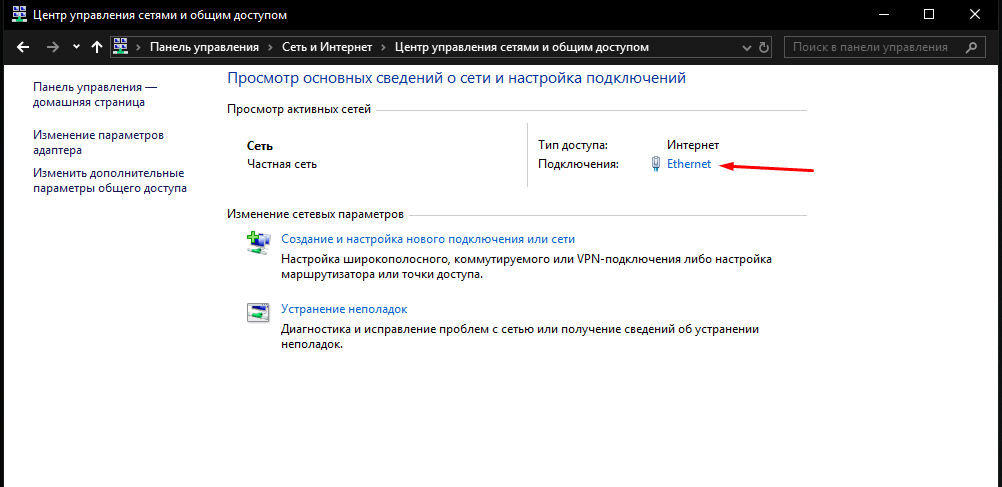
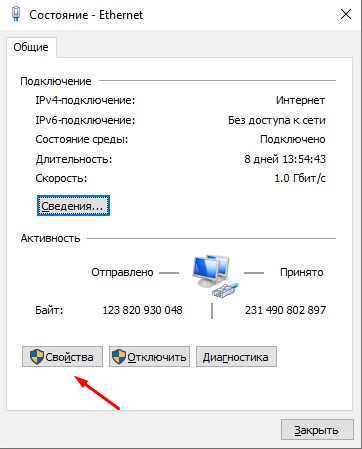
После нажатия, откроется окно "состояния". В нём необходимо нажать на кнопку "Свойства"
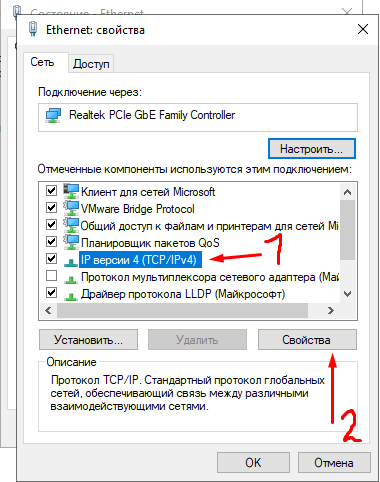
Затем, выбрать "IP версии 4" и нажать на "Свойства"
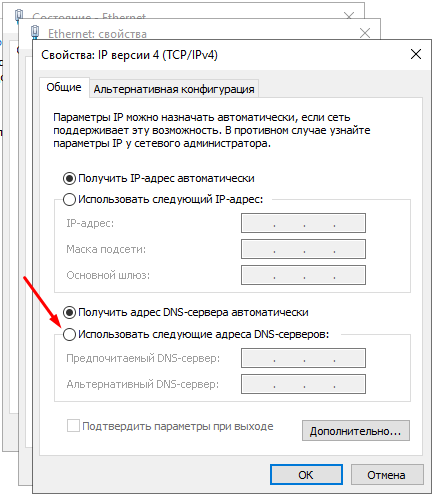
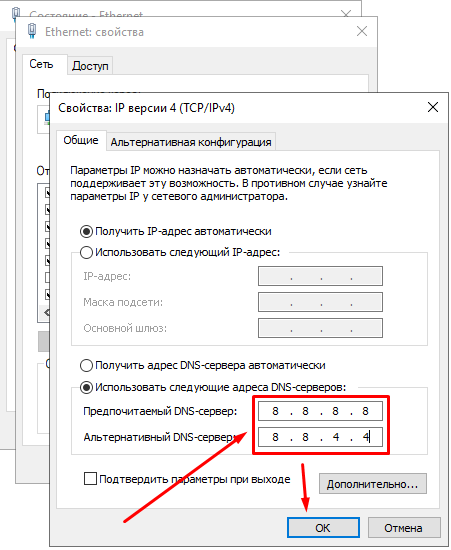
Затем, переключаем режим с автоматического на ручной и вводит IP адреса.
Для Google DNS, адреса следующие:
Первичный: 8.8.8.8
Вторичный: 8.8.4.4
Если нужно настроить для IPv6 - принцип тот же, только нужно выбрать "IP версии 6" и зайти в свойства.
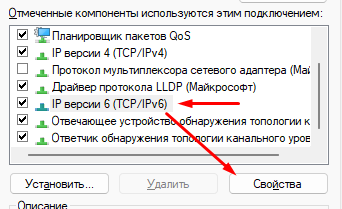
Там адреса другие:
Первичный: 2001:4860:4860::8888
Вторичный: 2001:4860:4860::8844
После ввода адресов, нужно будет во всех окнах нажать на "ОК".
DNS серверы мы сменили, но чтобы изменения подтянулись быстрее, рекомендуется выполнить очистку кэша DNS. Делается это очень легко, одной командой.
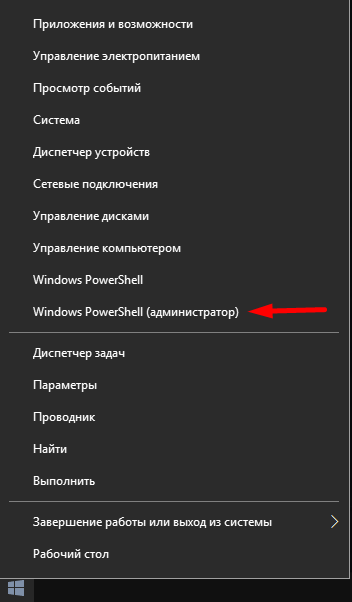
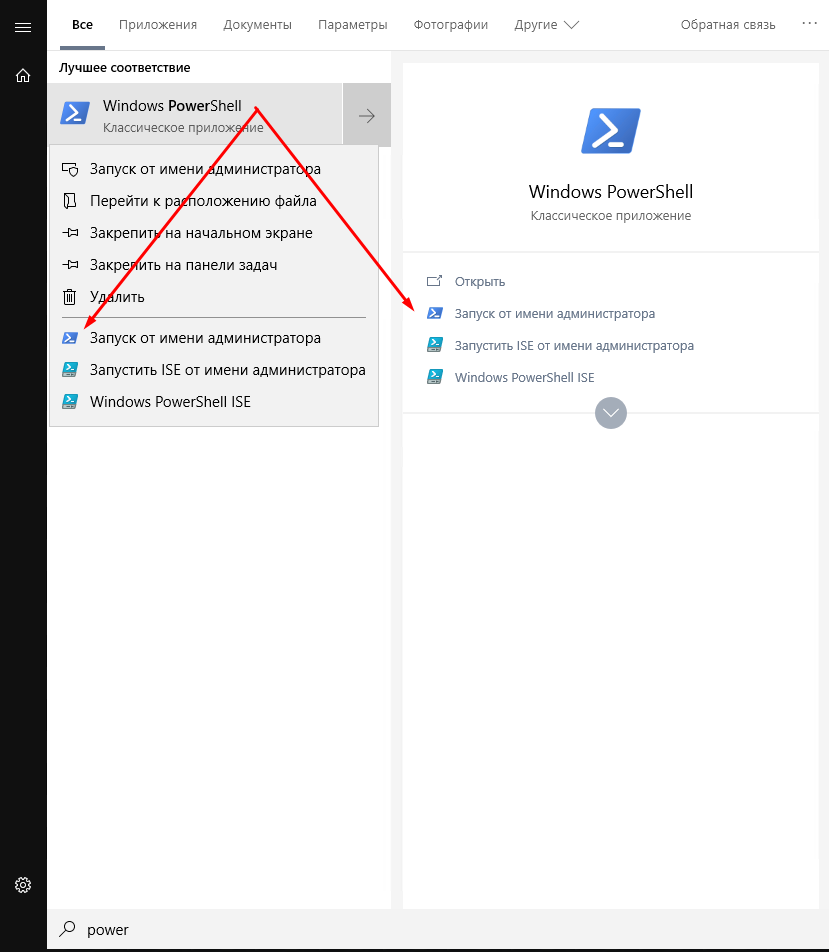
- Открой командную строку или PowerShell от имени администратора
Сделать это можно, нажав правой кнопкой мыши по кнопке "Пуск". Либо, воспользоваться поиском.


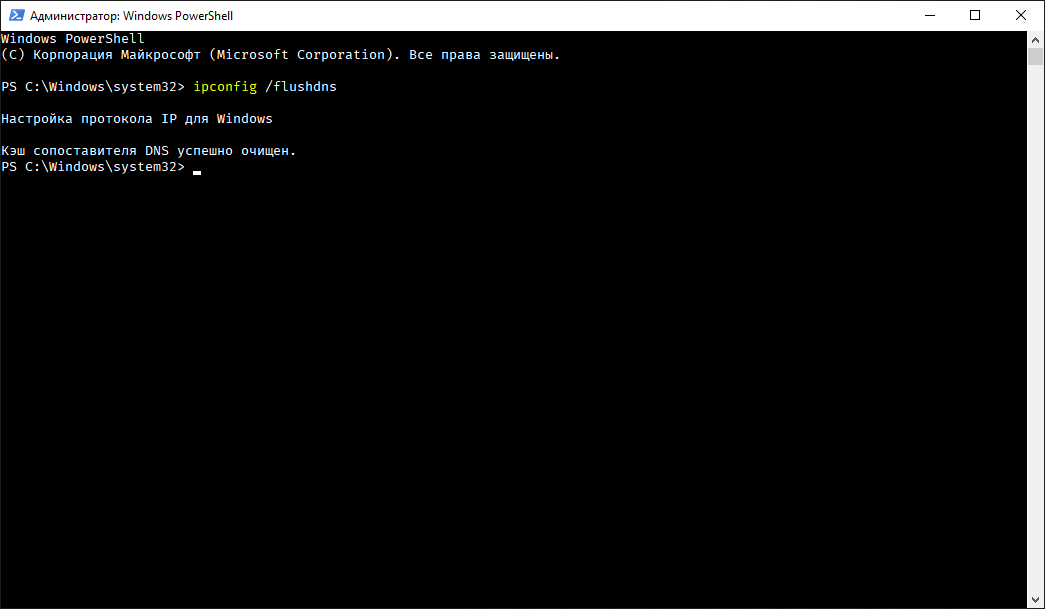
- Напиши команду ipconfig /flushdns и нажми Enter

Готово! DNS серверы изменены, иных действий не требуется!
Автор статьи: Артём "Arkami" Каминский
Диагностика и ремонт
Сброс параметров сети Windows
В этой инструкции будет показано применение программы для сброса сетевых параметров, а также PowerShell скрипта, в качестве "запасного варианта".
Инструкция подойдёт как для Windows 10, так и 11.
Программа может быть полезена в случае каких-либо сетевых проблем: не прогружаются некоторые сайты и приложения (не заблокированные госрегулятором), возникают перебои в работе удалённого подключения, онлайн-игр, нет интернета на одном устройстве.
Это не панацея, однако, применение программы помогает решить локальные проблемы с сетью.
Скрипт не ломает работу сетевых служб, не удаляет профили Wi-Fi, не сносит настройки DNS серверов, но в исключительно редких может вызвать проблемы с программами по типу Hamachi.
Вариант 1: Программа в формате .exe
При этом варианте, достаточно лишь скачать .exe файл и он выполнит очистку сети. При запуске без прав администратора, программа запросит их автоматически.
Шаг 1: Скачать программу.
Ссылка на загрузку: Сброс параметров сети.zip
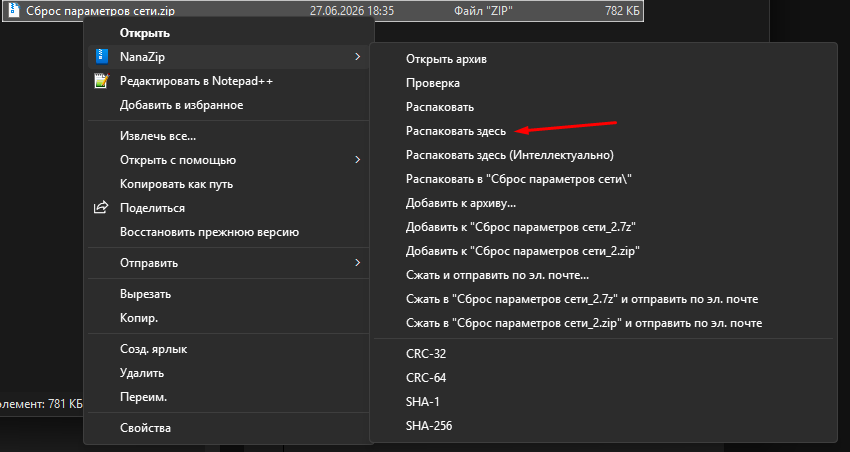
Шаг 2: Распаковать архив куда-угодно. В разных архиваторах могут быть разные кнопки, но суть одна: распаковка.
Ниже - демонстрация на примере архиватора NanaZip.
Также программу можно просто перетащить из окна архиватора куда-угодно, например, на рабочий стол.
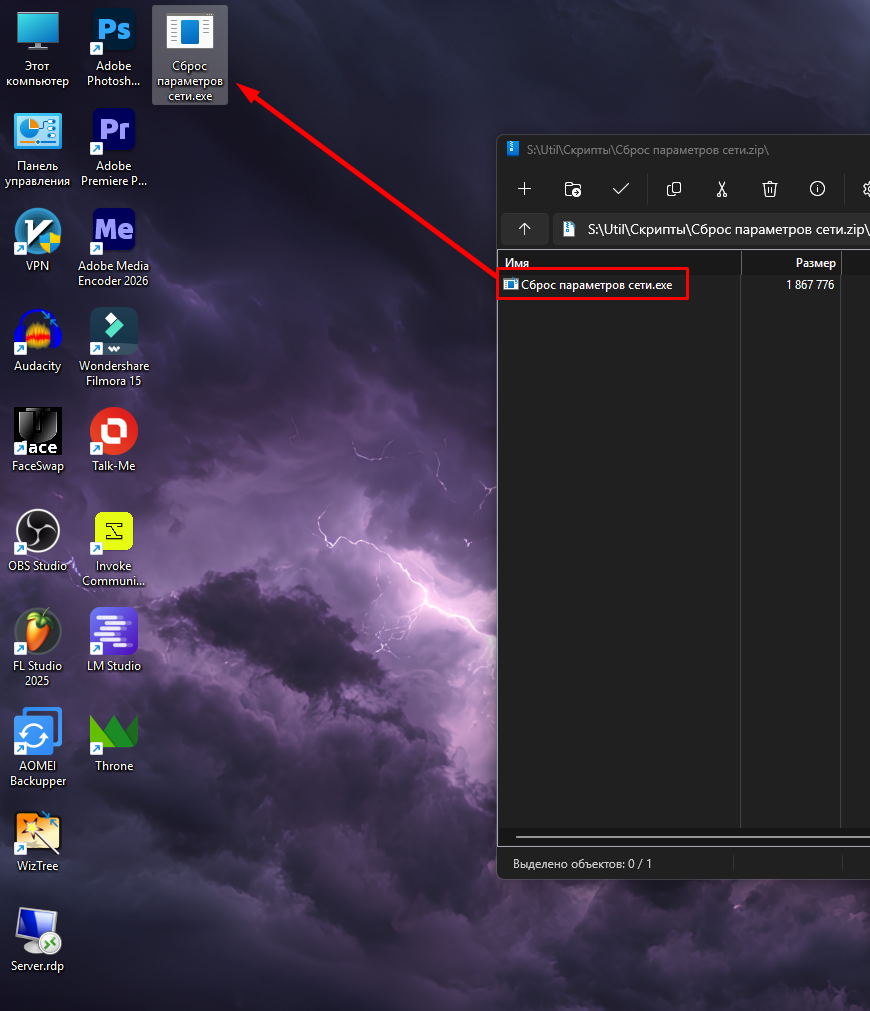
Если архиватора в системе нет, то архив откроется "в проводнике". В таком случае, программу можно или запустить прямо оттуда, либо скопировать в любое другое место.
Далее, дважды кликаем по программе, появится окно "командной строки" и через несколько мгновений - запрос прав администратора. В нём нужно нажать "Да".
Ниже - пример успешно выполненной программы.
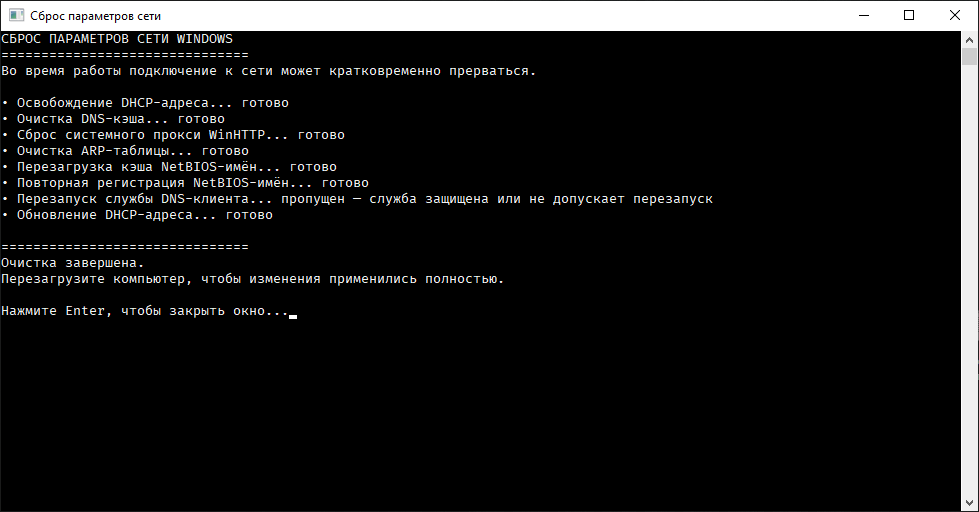
После выполнения программы или скрипта - нужно обязательно перезагрузить компьютер!
Вариант 2: PowerShell (.ps1) скрипт
Это устаревший вариант, использование которого рекомендуется только при невозможности по каким-либо причинам запустить программу выше.
Ссылка на файл: Сброс параметров сети V2.ps1
После загрузки, нужно нажать на скаченный файл правой кнопкой мыши, а затем - "Выполнить с помощью PowerShell". Программа запросит права администратора автоматически.
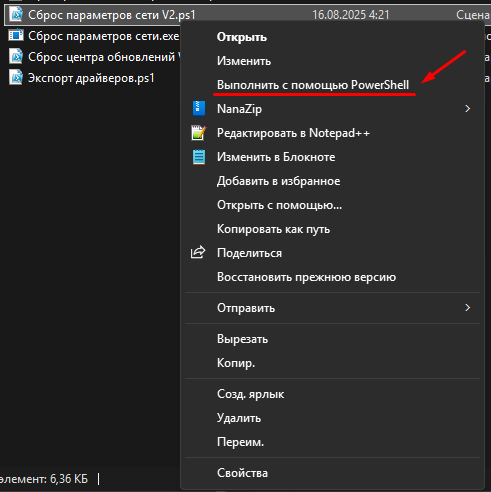
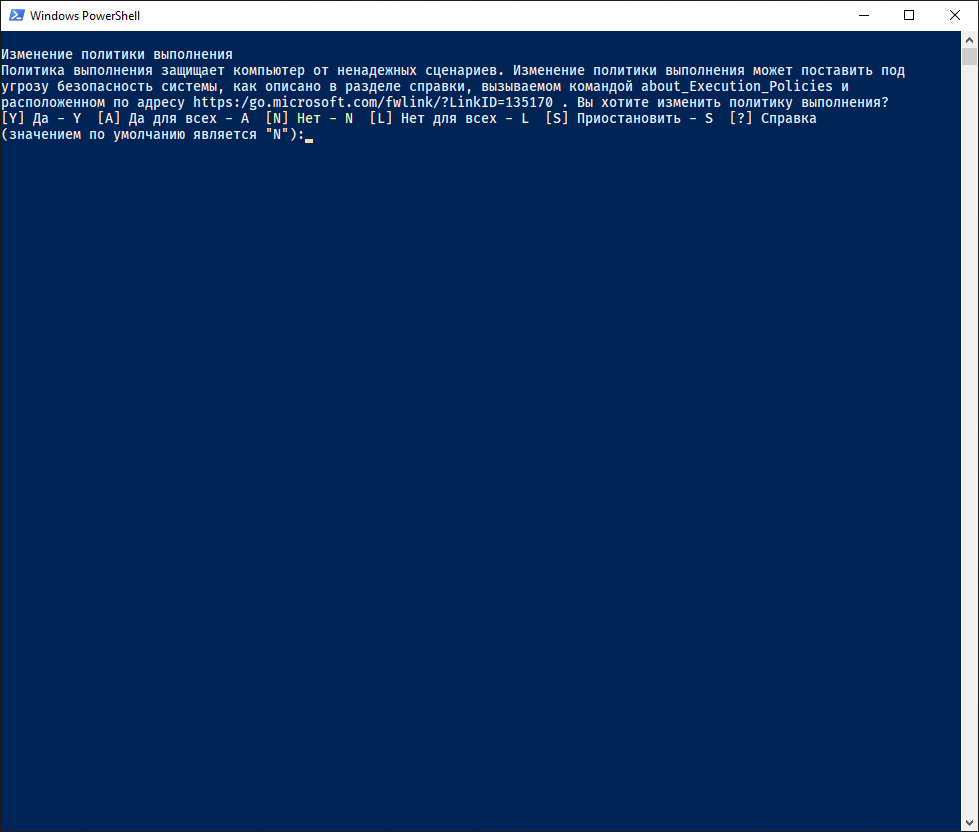
Если появится подобное окно, нужно ввести английскую букву "A" и нажать Enter.
После успешного выполнения скрипта, окно PowerShell будет выглядеть следующим образом:
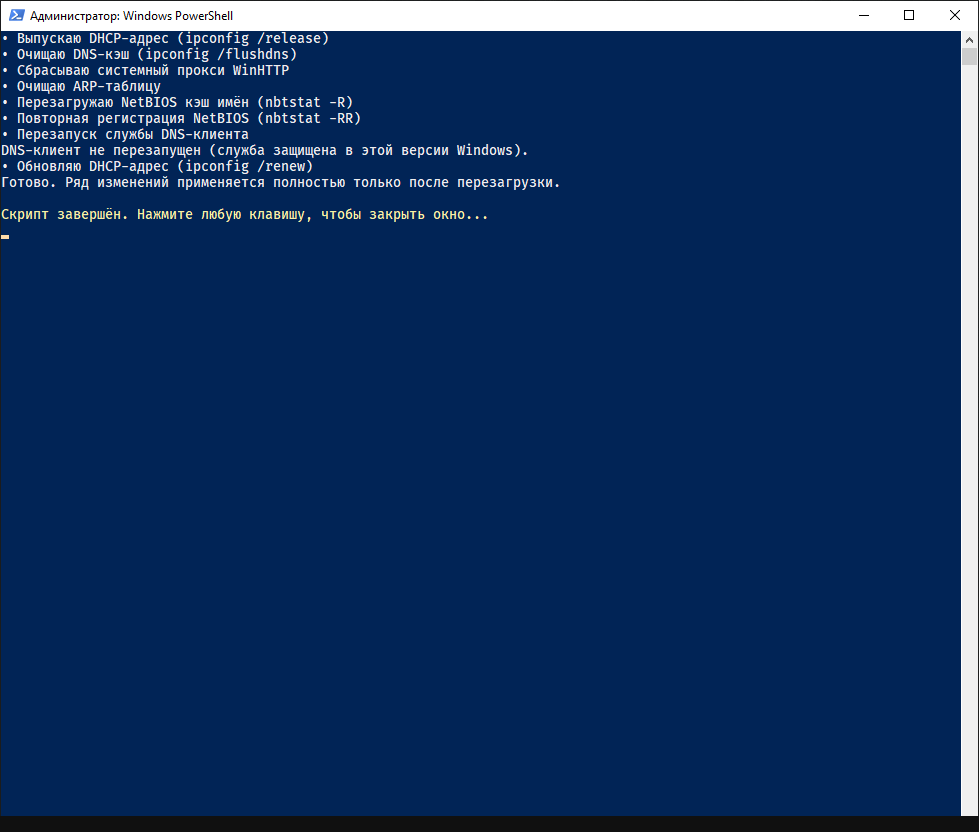
После этого, нужно перезагрузить компьютер, как и с первым способ.
Если при выполнении PowerShell появляется ошибка и окно быстро закрывается.
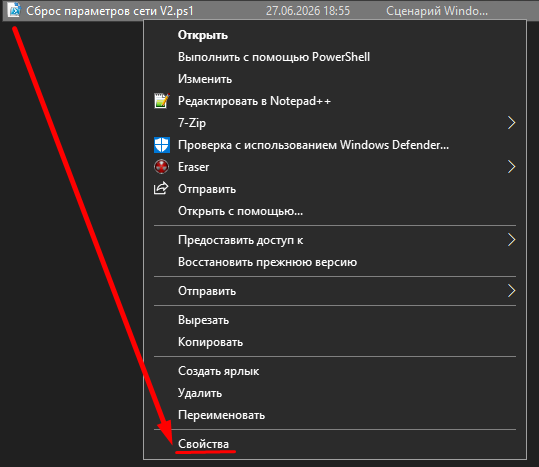
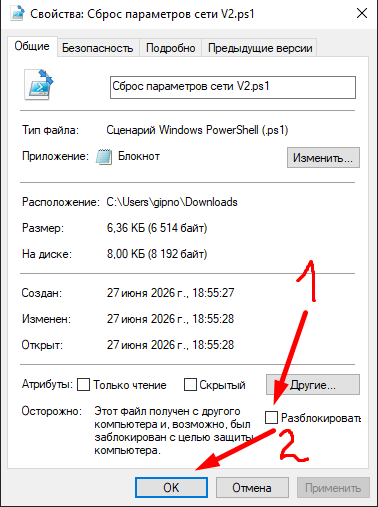
Во-первых, нужно "разблокировать" .ps1 файл. Для этого, нажимаем на него правой кнопкой мыши, заходим в свойства, ставим галочку "Разблокировать" и нажимаем "Ок".
Если ошибка сохраняется, нужно сделать кое-что ещё:
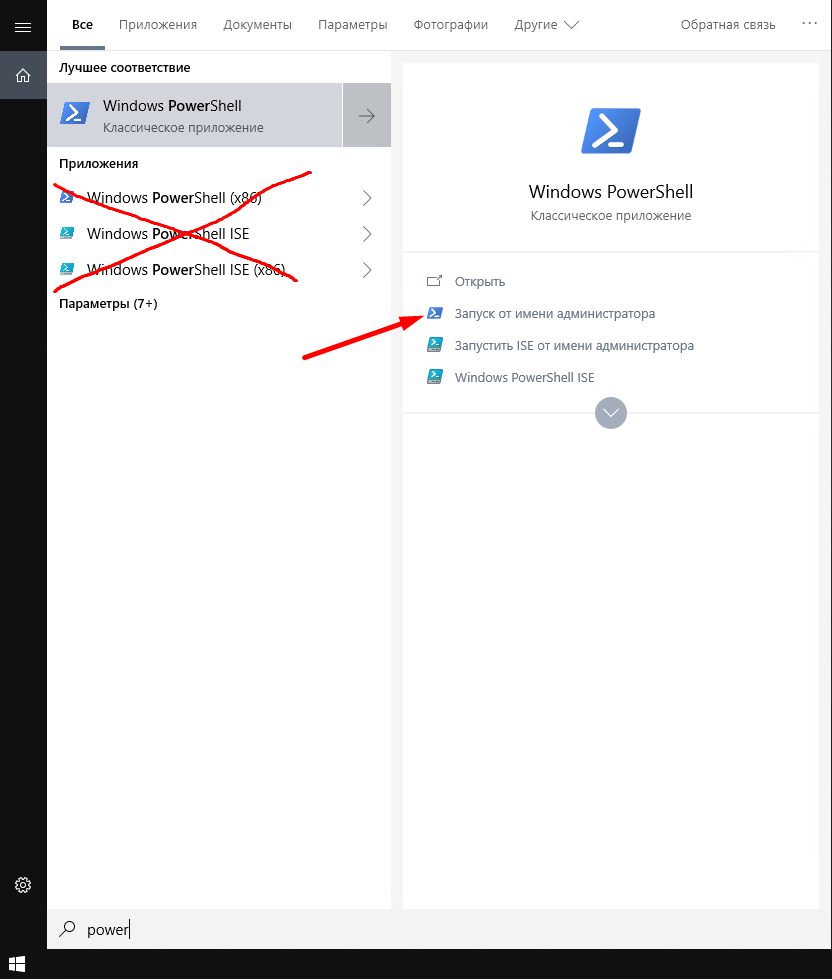
- Открывает PowerShell от имени администратора.
Очень важно открыть именно обычный PowerShell! Не x86 или PowersShell 7.
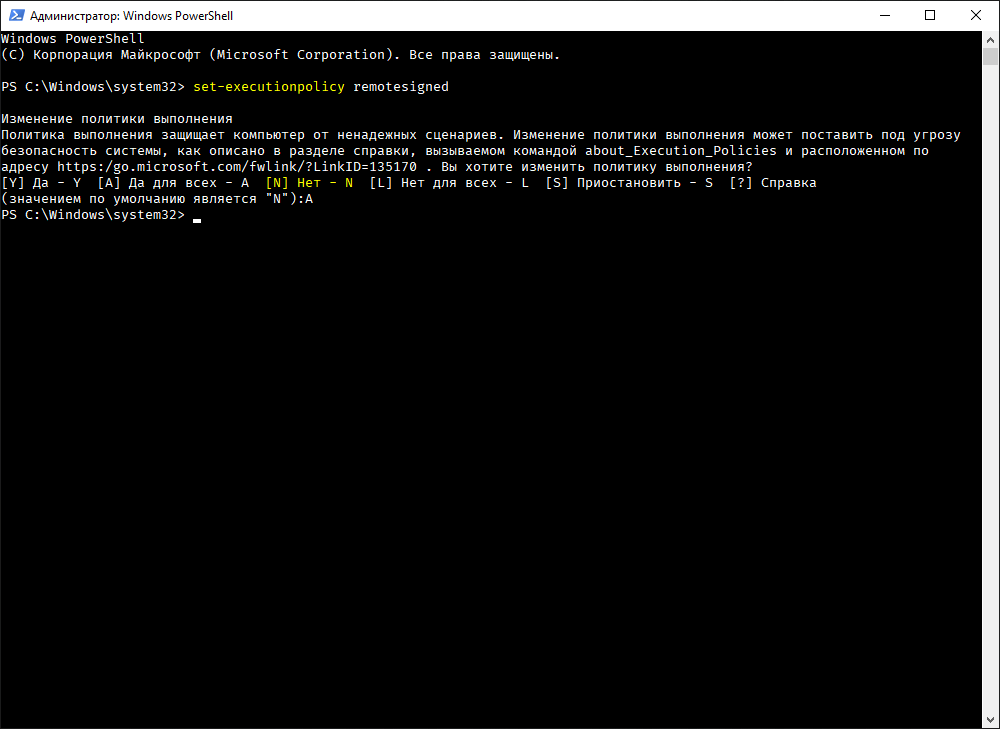
- Далее, выполняем команду: set-executionpolicy remotesigned
После её выполнения, пишем английскую букву "A" и жмём Enter.

После чего, скрипт можно исполнять.
Готово!
Автор статьи: Артём "Arkami" Каминский