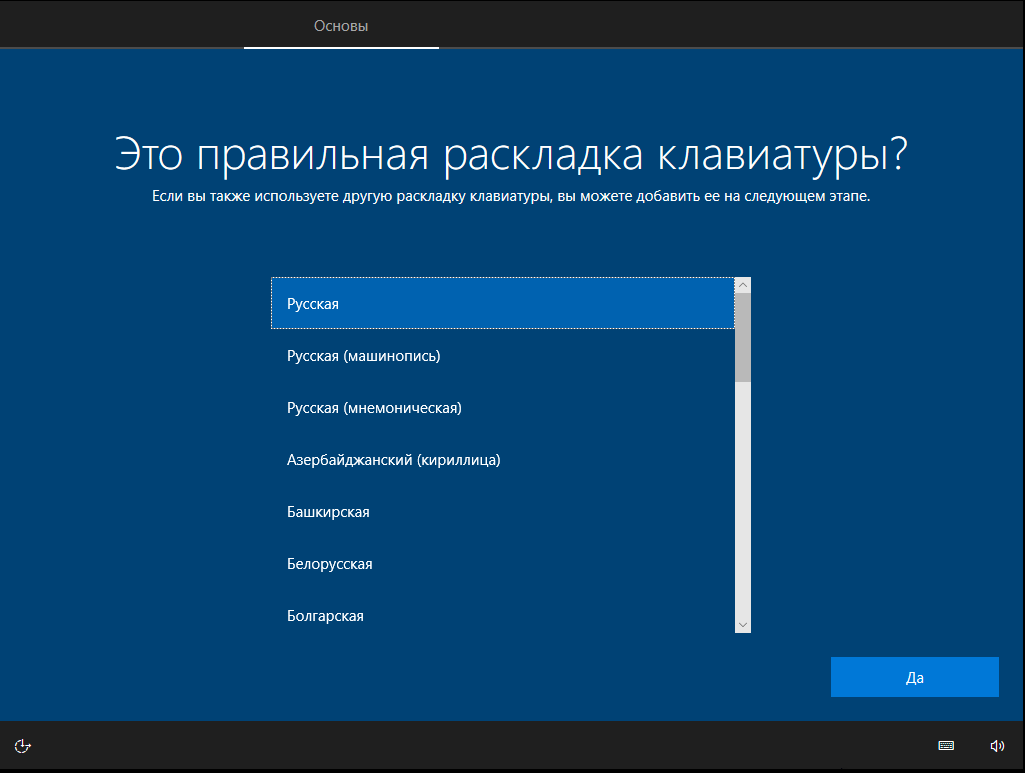
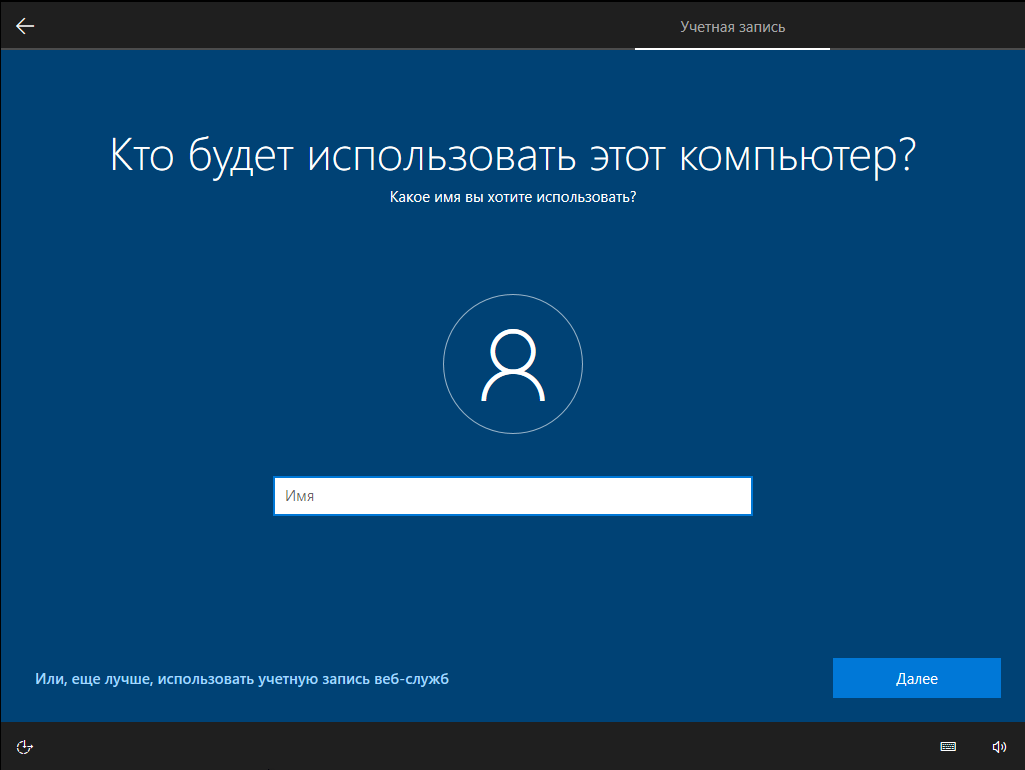
# Пошаговая установка Windows 10

#### Давай начнём!  


<span style="white-space: pre-wrap;">Но с чего? </span><span style="white-space: pre-wrap;">Первым делом - с флешки. </span>Здесь нет ничего сложного, главное держать в голове эти две рекомендации:

- ##### <span style="text-decoration: underline;">Объём - не менее 8 гигабайт (желательно 16)</span>
    
    Дело в том, что на флешку объёмом менее 8 гигабайт, система просто «не влезет», а если ты хочешь скопировать на неё драйверы и прочее - тогда лучше взять с запасом. Тем более, что модели на 16 гигабайт сейчас стоят копейки, а 8 гиговые медленно, но верно, покидают рынок.  
    Дополнительно отмечу, что если устанавливаются мои образы с сервера, куда включены обновления, .NET, C Runtimes и прочая дичь, 8 гигабайт может даже не хватить, или будет прям "впритык".
- ##### <span style="text-decoration: underline;">Версия - желательно USB 3.0 (3.1, 3.2 и так далее)</span>
    
    USB 3.0 (и всё, что новее) - работает намного быстрее, чем USB 2.0.   
    Порою разница может быть двухкратной!   
    На деле, конечно, отличие не столь большое (особенно для недорогих флешек), но всё равно имеет место быть.   
    С USB 3.0 создание загрузочной флешки, а также копирование с неё значительно сократит время установки системы!  
    Посмотреть, какой стандарт поддерживает флешка, можно на сайте, где вы её покупаете, либо спросить у консультанта в магазине.
    
    [![image.png](https://wiki.arkami.ru/uploads/images/gallery/2025-05/scaled-1680-/B8djU6E2kTrqsRgo-image.png)](https://wiki.arkami.ru/uploads/images/gallery/2025-05/B8djU6E2kTrqsRgo-image.png)

Некоторые флешки (но не все), с поддержкой USB 3.0, часто имеют синий цвет коннектора (вариант справа). Также коннектор может быть голубым или красным.

Предположим, что флешка у тебя уже есть. В таком случае, осталось подготовить ещё пару вещей:

- ##### **Дистрибутив Windows 10 (установочный образ)**<span style="text-decoration: underline;">  
    </span>
    
    Дистрибутив - это установочный образ системы. Он представляет из себя большой файл, с расширением .iso или .img.
    
    [![image.png](https://wiki.arkami.ru/uploads/images/gallery/2025-05/scaled-1680-/ycioc5cDAO9kVRk5-image.png)](https://wiki.arkami.ru/uploads/images/gallery/2025-05/ycioc5cDAO9kVRk5-image.png)

Скачать его можно с официального сайта Microsoft (но не без помощи обхода геоблокировки), либо с моего сервера (для тех, у кого есть доступ).  
Как ещё один вариант - воспользоваться доверенным сайтом, где выкладываются чистые сборки, лишь со встроенными обновлениями. Пример: https://ru.forum.rg-adguard.net.

- ##### **Программа для создания установочной флешки** (в нашем случае - это **Rufus**)  
    
    
    Скачать можно с официального сайта: [https://rufus.ie/ru/](https://rufus.ie/ru/)
    
    [![image.png](https://wiki.arkami.ru/uploads/images/gallery/2025-05/scaled-1680-/WMU2FzJAh5bKnfvm-image.png)](https://wiki.arkami.ru/uploads/images/gallery/2025-05/WMU2FzJAh5bKnfvm-image.png)  
    <span style="background-color: rgb(191, 237, 210); color: rgb(0, 0, 0);">Рекомендую загружать первую версию (которая «Тип - Стандарт»).</span>

После загрузки, подключаем флешку к компьютеру, открываем программу и видим следующее окно:

[![image.png](https://wiki.arkami.ru/uploads/images/gallery/2025-05/scaled-1680-/Me1iLSOneRDOBFXx-image.png)](https://wiki.arkami.ru/uploads/images/gallery/2025-05/Me1iLSOneRDOBFXx-image.png)

**1.** В меню «Устройства» выбери свою флешку (если к компьютеру их подключено несколько). Если флешка подключена одна - выбирать ничего не нужно!

**2.** Далее, нажми «выбрать». Откроется «проводник» - в нём найди и выбери скаченный дистрибутив.

**3.** В меню «Схема раздела», как правило, не нужно ничего менять. Почти все современные компьютеры будут нормально работать с GPT.  
Но если ты не уверен, используется у тебя GPT или MBR (вторая опция в настройке), проверить это можно <span style="text-decoration: underline;">здесь (вставить ссылку)  
</span>Это может быть важно, поскольку GPT работают только с UEFI, а MBR - только с классическим BIOS (или с UEFI в режиме совместимости).  
Почитать подробнее про BIOS, UEFI, а также GPT и MBR можно <span style="text-decoration: underline;">здесь (вставить ссылку)</span>  
  
**4.** «Новая метка тома» позволяет задать имя флешке, которое будет отображаться в системе (не путать с буквой диска).   
Изменять его не обязательно.  
Как правило, это изменение ни на что не влияет и является косметическим, но я рекомендую задавать его только на латинице (английский язык), потому-что кириллица (и всё, что отличается от латиницы), может создать проблемы на некоторых материнских платах и системах.

**5.** Остальные параметры менять не стоит, если нет уверенности, для чего они нужны.

**6.** Если всё устраивает, то нажимай на «СТАРТ» и... нет, запись не начнётся, а появится подобное окно:

[![image.png](https://wiki.arkami.ru/uploads/images/gallery/2025-05/scaled-1680-/dgCsunBXEQlS4iz4-image.png)](https://wiki.arkami.ru/uploads/images/gallery/2025-05/dgCsunBXEQlS4iz4-image.png)

- Первый пункт сразу создаст учётную запись на компьютере с заданным именем.   
    Задать можно любое имя, но крайне рекомендуется задавать его на латинице.  
    Эту опцию стоит выбирать лишь в случае, если вы не используете учётную запись Microsoft.
- Второй пункт скопирует региональные параметры: настройки времени и часового пояса. Я обычно оставляю его включённым.
- Третий пункт, в теории, должен отключать сбор телеметрии, но по факту, лишь пропускает вопросы, связанные с конфиденциальностью. Я лично, не вижу никакого смысла его выбирать.
- Четвёртый пункт - отключит автоматическое шифрование диска. На ПК (компьютере) это не особо имеет смысла, ибо, как правило, оно там не включается. С другой стороны, если планируется ставить систему на ноутбук, и шифрованием вы не пользуетесь - настоятельно советую поставить галочку, чтобы избежать лишних проблем.  
    Почитать подробнее про шифрование можно <span style="text-decoration: underline;">здесь (вставить ссылку)</span>.

После нажатия кнопки «ОК» - начнётся форматирование (полное стирание данных) на флешке и копирование файлов. Этот процесс может занять от 5 до 30 минут в зависимости от скорости накопителя.

> **А почему нельзя просто скопировать дистрибутив на флешку?**   
> **Или распаковать его туда вручную?**

Дело в том, что программа не просто копирует дистрибутив, а выполняет целый ряд действий.

<span style="text-decoration: underline;">Во-первых</span> - выполняет форматирование, то есть, полное стирание информации.

<span style="text-decoration: underline;">Во-вторых</span> - делает раздел «загрузочным», поскольку материнская плата (точнее, её программа - BIOS или UEFI) будет искать особые загрузочные метки и структуру, которых не будет, если вы просто скопируете содержимое .iso файла.

Если описывать кратко - программа стирает данные, создаёт загрузчик и копирует файлы дистрибутива.

По окончании записи, программа даст знать об этом звуковым сигналом и надписью "готово" на прогресс-баре (зелёной полоске).

<p class="callout warning">Обязательно убедись, что сохранил важные данные! Иначе, после форматирования диска, восстановить их будет невозможно!</p>

##### **Загрузка с флешки**

Для загрузки в флешки можно использовать несколько способов, ниже я приведу наиболее популярные:

1. **Boot-меню.**  
    При включении или перезагрузке ПК, когда появляется логотип производителя, нужно нажимать одну из кнопок.  
    Ниже приведены кнопки для самых популярных производителей ПК и материнский плат:  
      
    <table border="1" style="height: 296.969px; width: 36.3402%; border-collapse: collapse; border-width: 1px;"><thead><tr style="height: 28.7969px;"><th style="width: 49.8223%; height: 28.7969px; border-width: 1px;">Производитель</th><th style="width: 50.1833%; height: 28.7969px; border-width: 1px;">Клавиша</th></tr></thead><tbody><tr style="height: 29.7969px;"><td style="width: 49.8223%; height: 29.7969px; border-width: 1px;">MSI</td><td style="width: 50.1833%; height: 29.7969px; border-width: 1px;">F11</td></tr><tr style="height: 29.7969px;"><td style="width: 49.8223%; height: 29.7969px; border-width: 1px;">Gigabyte</td><td style="width: 50.1833%; height: 29.7969px; border-width: 1px;">F12</td></tr><tr style="height: 29.7969px;"><td style="width: 49.8223%; height: 29.7969px; border-width: 1px;">ASUS</td><td style="width: 50.1833%; height: 29.7969px; border-width: 1px;">F8</td></tr><tr style="height: 29.7969px;"><td style="width: 49.8223%; height: 29.7969px; border-width: 1px;">ASRock</td><td style="width: 50.1833%; height: 29.7969px; border-width: 1px;">F11</td></tr><tr style="height: 29.7969px;"><td style="width: 49.8223%; height: 29.7969px; border-width: 1px;">Dell</td><td style="width: 50.1833%; height: 29.7969px; border-width: 1px;">F12</td></tr><tr style="height: 29.7969px;"><td style="width: 49.8223%; height: 29.7969px; border-width: 1px;">HP</td><td style="width: 50.1833%; height: 29.7969px; border-width: 1px;">F9</td></tr><tr style="height: 29.7969px;"><td style="width: 49.8223%; height: 29.7969px; border-width: 1px;">Lenovo</td><td style="width: 50.1833%; height: 29.7969px; border-width: 1px;">F12</td></tr><tr style="height: 29.7969px;"><td style="width: 49.8223%; height: 29.7969px; border-width: 1px;">Acer</td><td style="width: 50.1833%; height: 29.7969px; border-width: 1px;">F12</td></tr><tr style="height: 29.7969px;"><td style="width: 49.8223%; height: 29.7969px; border-width: 1px;">ноуты Samsung</td><td style="width: 50.1833%; height: 29.7969px; border-width: 1px;">Esc / F12</td></tr></tbody></table>
    
    Нужно учесть, что со временем, эти кнопки могут меняться или быть иными на разных моделях.
2. **Через BIOS/UEFI**  
    Для этого способа нужно войти в BIOS/UEFI, а далее, в зависимости от производителя, либо выбрать загрузку с определённого устройства, либо изменить порядок загрузки.  
    БИОСы разных производителей сильно различаются, потому, рекомендую найти инструкцию для своей модели в интернете, либо обратиться к ИИ.  
      
    Кнопки для попадания в BIOS/UEFI у самых популярных производителей:  
      
    <table border="1" style="height: 344px; width: 36.3402%; border-collapse: collapse; border-width: 1px;"><thead><tr style="height: 29.7969px;"><th style="width: 49.8264%; height: 29.7969px;">Производитель</th><th style="width: 49.8264%; height: 29.7969px;">Клавиша</th></tr></thead><tbody><tr style="height: 29.7969px;"><td style="width: 49.8264%; height: 29.7969px;">ASUS</td><td style="width: 49.8264%; height: 29.7969px;">Delete / F2</td></tr><tr style="height: 29.7969px;"><td style="width: 49.8264%; height: 29.7969px;">MSI</td><td style="width: 49.8264%; height: 29.7969px;">Delete</td></tr><tr style="height: 29.7969px;"><td style="width: 49.8264%; height: 29.7969px;">Gigabyte</td><td style="width: 49.8264%; height: 29.7969px;">Delete</td></tr><tr style="height: 29.7969px;"><td style="width: 49.8264%; height: 29.7969px;">ASRock</td><td style="width: 49.8264%; height: 29.7969px;">Delete / F2</td></tr><tr style="height: 29.7969px;"><td style="width: 49.8264%; height: 29.7969px;">Dell</td><td style="width: 49.8264%; height: 29.7969px;">F2</td></tr><tr style="height: 29.7969px;"><td style="width: 49.8264%; height: 29.7969px;">HP</td><td style="width: 49.8264%; height: 29.7969px;">F10 / Esc</td></tr><tr style="height: 29.7969px;"><td style="width: 49.8264%; height: 29.7969px;">Lenovo</td><td style="width: 49.8264%; height: 29.7969px;">F2</td></tr><tr style="height: 29.7969px;"><td style="width: 49.8264%; height: 29.7969px;">Acer</td><td style="width: 49.8264%; height: 29.7969px;">F2 / Delete</td></tr><tr style="height: 29.7969px;"><td style="width: 49.8264%; height: 29.7969px;">Samsung</td><td style="width: 49.8264%; height: 29.7969px;">F2</td></tr><tr style="height: 29.7969px;"><td style="width: 49.8264%; height: 29.7969px;">Toshiba</td><td style="width: 49.8264%; height: 29.7969px;">F2</td></tr><tr style="height: 29.7969px;"><td style="width: 49.8264%; height: 29.7969px;">Sony VAIO</td><td style="width: 49.8264%; height: 29.7969px;">F2 / Assist</td></tr><tr style="height: 29.7969px;"><td style="width: 49.8264%; height: 29.7969px;">Intel NUC</td><td style="width: 49.8264%; height: 29.7969px;">F2</td></tr><tr style="height: 29.7969px;"><td style="width: 49.8264%; height: 29.7969px;">Huawei</td><td style="width: 49.8264%; height: 29.7969px;">F2</td></tr><tr style="height: 29.7969px;"><td style="width: 49.8264%; height: 29.7969px;">Xiaomi Laptop</td><td style="width: 49.8264%; height: 29.7969px;">F2</td></tr><tr style="height: 29.7969px;"><td style="width: 49.8264%; height: 29.7969px;">Microsoft Surface</td><td class="align-left" style="width: 49.8264%; height: 29.7969px;">Volume Up + Power</td></tr><tr style="height: 29.7969px;"><td style="width: 49.8264%; height: 29.7969px;">Framework</td><td style="width: 49.8264%; height: 29.7969px;">F2</td></tr></tbody></table>
3. **Через Windows (да, так тоже можно)** Для этого способа, нужно нажать на кнопку "Перезагрузка" с зажатой клавишей Shift. После чего, появится специальная "среда", где можно будет выбрать флешку.   
    В интерфейсе нужно будет перейти по следующему пути: Поиск и устранение неисправностей → Дополнительные параметры → Использовать устройство.   
    Далее, выбрать флешку, после чего, компьютер перезагрузится и будет загружаться с флешки (он сделает это 1 раз, если перезагрузить компьютер ещё раз - то он снова будет грузиться с системного диска).

##### **Процесс установки**

Итак, установочная среда загружена и тебя может встретить одна из двух вариаций окон.

Первая:

[![image.png](https://wiki.arkami.ru/uploads/images/gallery/2026-06/scaled-1680-/unhQUJINEtoYKMUp-image.png)](https://wiki.arkami.ru/uploads/images/gallery/2026-06/unhQUJINEtoYKMUp-image.png)

Вторая (на неё же переходим после выбора языка в первой вариации):

[![image.png](https://wiki.arkami.ru/uploads/images/gallery/2026-06/scaled-1680-/RHE0S0wTulwNB1Gu-image.png)](https://wiki.arkami.ru/uploads/images/gallery/2026-06/RHE0S0wTulwNB1Gu-image.png)

Здесь выбираешь язык на свой вкус, в нашем случае - это русский язык. Жмём далее, и затем - большую кнопку "Установить". Справа внизу также виднеется кнопка "Восстановление системы" - она может быть полезна, если нужно починить систему без переустановки. На данный момент, она нас не интересует.

Имей ввиду, что в зависимости от образа системы, в установщике может быть всего один язык! Но сменить его можно позже в самой системе (если у тебя не лицензия Single Language)

[![image.png](https://wiki.arkami.ru/uploads/images/gallery/2026-06/scaled-1680-/R2mxYGNqViy7NT6y-image.png)](https://wiki.arkami.ru/uploads/images/gallery/2026-06/R2mxYGNqViy7NT6y-image.png)

Далее, выбираем редакцию ОС.

[![image.png](https://wiki.arkami.ru/uploads/images/gallery/2026-06/scaled-1680-/5sF7moUJnoernWYx-image.png)](https://wiki.arkami.ru/uploads/images/gallery/2026-06/5sF7moUJnoernWYx-image.png)

<p class="callout info">Выбор редакции может не появится, если в загрузочном образе она одна, либо если в BIOS-е "зашит" лицензионный ключ (он подтягивается автоматически)</p>

Ознакомиться с редакциями более подробно ты можешь [здесь (нажми меня)](https://wiki.arkami.ru/books/windows/page/spisok-redakcii-windows).

Также, я крайне не рекомендую устанавливать редакции с индексами, вроде N, K и так далее. Например, Pro N. Это специфичные версии для определённых регионов, в которых может не быть определённых функций.

Моя рекомендация: редакция Pro, как золотая середина, между урезанной Home и перегруженной Enterprise.

После выбора редакции нажимаем "Далее" и принимаем условия лицензионного соглашения.

[![image.png](https://wiki.arkami.ru/uploads/images/gallery/2026-06/scaled-1680-/HI3KVCLSfK1txAmh-image.png)](https://wiki.arkami.ru/uploads/images/gallery/2026-06/HI3KVCLSfK1txAmh-image.png)
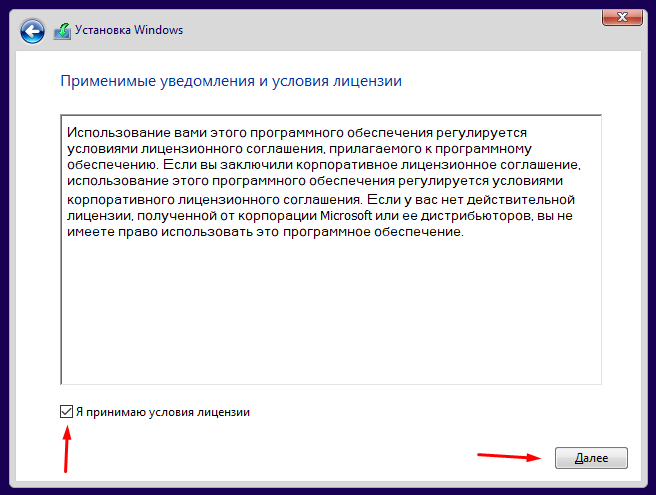
На следующем этапе, очень важно нажать на кнопку "Выборочной установки", поскольку режим обновления, во-первых, не работает из под загрузочной флешки, во-вторых, нужен, как ни странно, для обновления системы.

[![image.png](https://wiki.arkami.ru/uploads/images/gallery/2026-06/scaled-1680-/XDtGLXGPZQftHKef-image.png)](https://wiki.arkami.ru/uploads/images/gallery/2026-06/XDtGLXGPZQftHKef-image.png)
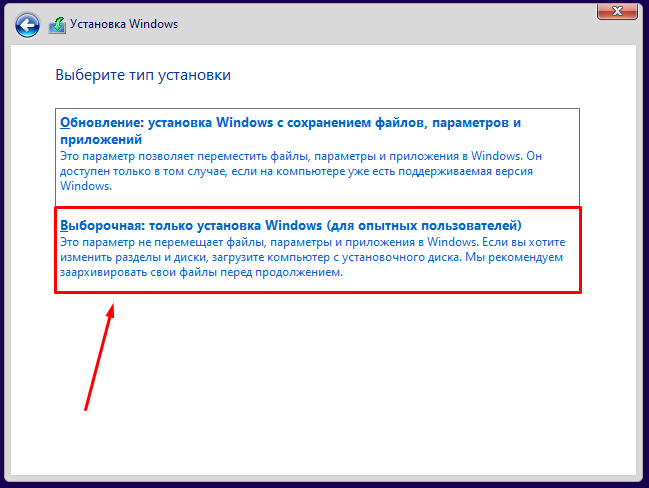
После нажатия на выборочную установку, перед тобой откроется одна из двух вариаций окон форматирования диска: с пустым диском (если, к примеру, ставишь на новый диск), либо с уже размеченным диском. Давай посмотрим на сценарии действий с каждым вариантом.

##### **Вариант 1: пустой диск**

[![image.png](https://wiki.arkami.ru/uploads/images/gallery/2026-06/scaled-1680-/C0Fgfvdf3Sx3v9IE-image.png)](https://wiki.arkami.ru/uploads/images/gallery/2026-06/C0Fgfvdf3Sx3v9IE-image.png)

В данном случае всё предельно просто: выбираешь нужный диск (да, их может быть несколько, не перепутай) и нажимай "Далее". Не нужно нажимать "Создать" и иных действий, потому-что при нажатии на "Далее" - установщик автоматически разобьёт диск на разделы и правильно отформатирует.

##### **Вариант 2: уже размеченный диск**

[![image.png](https://wiki.arkami.ru/uploads/images/gallery/2026-06/scaled-1680-/bjacnmZisTQhbtZc-image.png)](https://wiki.arkami.ru/uploads/images/gallery/2026-06/bjacnmZisTQhbtZc-image.png)
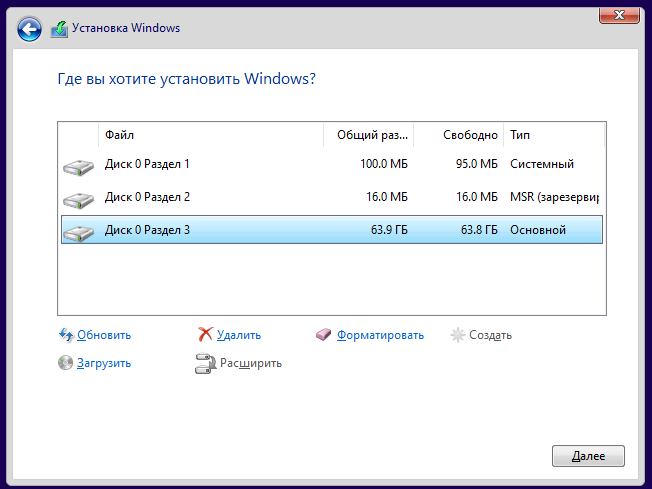
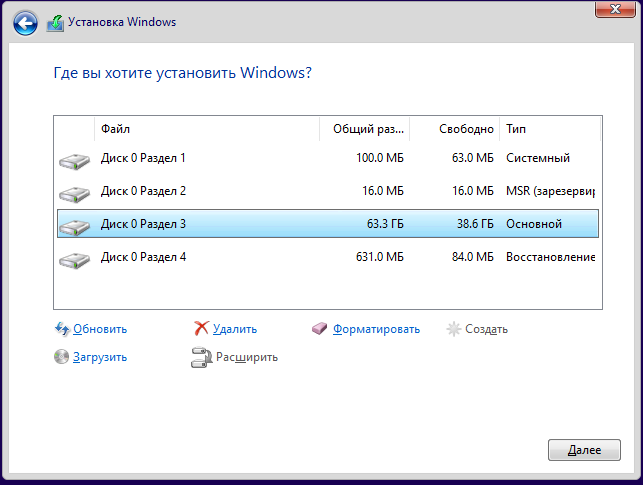
В данном случае видно, что у диска есть 3 раздела: 100 МБ под EFI загрузку (критически важный раздел для современных систем с UEFI BIOS, это почти все ПК с 2014-2015 годов), 16 МБ резерв (технический раздел) и основной, где лежит система и все файлы.

Также, может быть четвёртый раздел: восстановление, там хранится "мини-windows" - среда восстановления для "ремонта" системы.

[![image.png](https://wiki.arkami.ru/uploads/images/gallery/2026-06/scaled-1680-/9xISEBvf783Jr9Mm-image.png)](https://wiki.arkami.ru/uploads/images/gallery/2026-06/9xISEBvf783Jr9Mm-image.png)
Можно поступить двумя способами: удалить разделы вручную или полностью очистить таблицу разделов. Я рекомендую второй вариант как максимально надёжный и убирающий любые возможные проблемы. Особенно это полезно, если раньше диск был в другом формате (скажем, в MBR).

1. Чтобы удалить разделы вручную, выбираешь каждый раздел и нажимаешь "удалить".  
    Внимание! Не перепутай с другим диском. Если тебе нужно очистить Диск 0, то удаляй только разделы, с подписью "Диск 0", не "Диск 1" и прочие.
2. Чтобы полностью очистить таблицу разделов (рекомендуемый метод), нужно будет открыть командную строку и выполнить ряд команд

Итак, для второго варианта, нажми сочетание клавиш Shift + F10, откроется командная строка

[![image.png](https://wiki.arkami.ru/uploads/images/gallery/2026-06/scaled-1680-/v4bAZH5chENyue7y-image.png)](https://wiki.arkami.ru/uploads/images/gallery/2026-06/v4bAZH5chENyue7y-image.png)
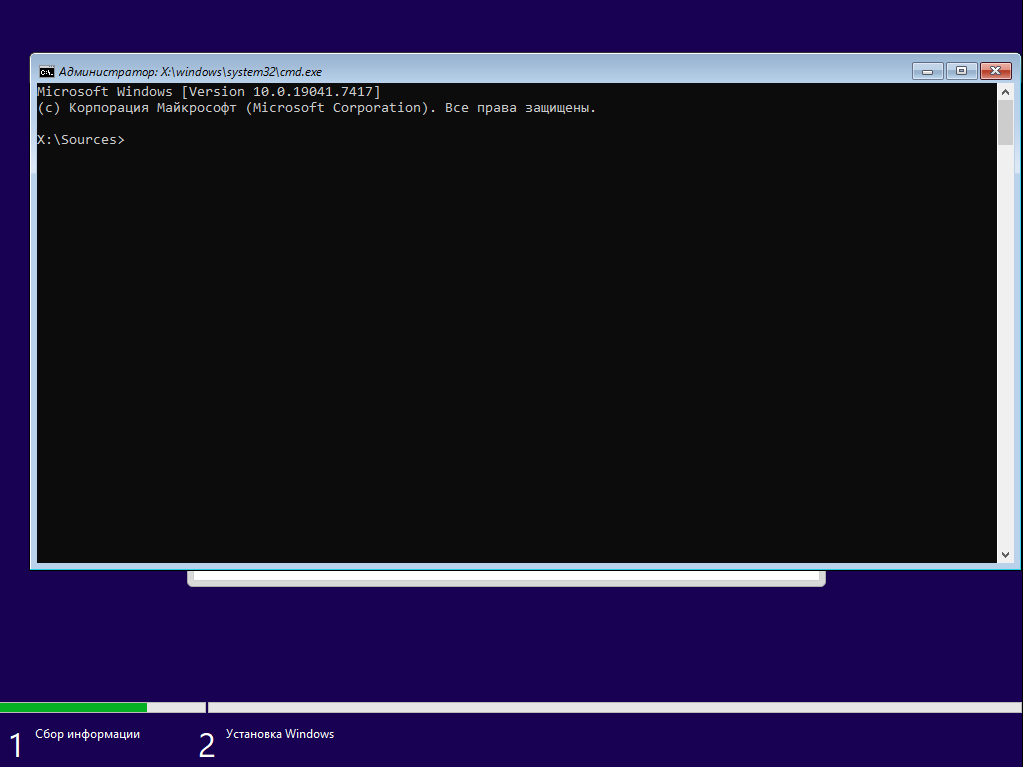
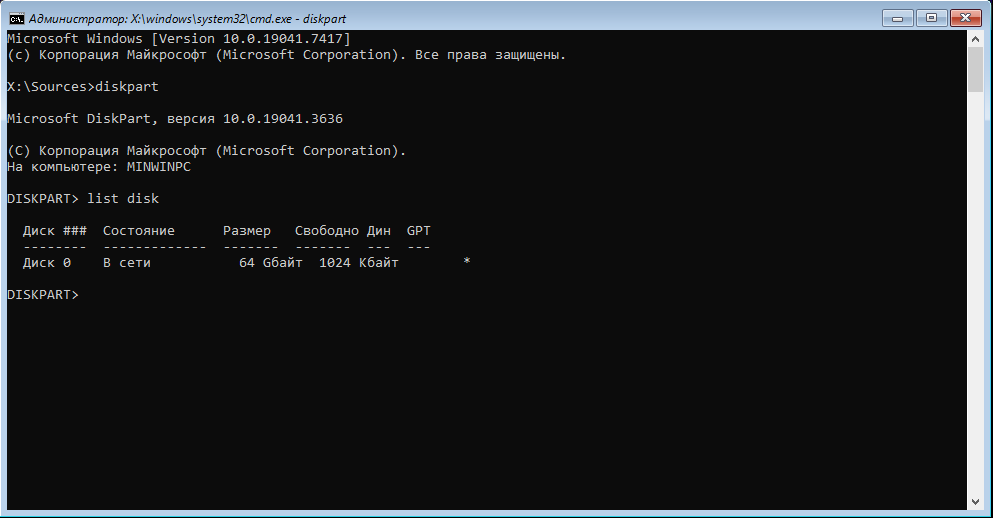
Не пугаясь, вводи следующие команды:

**diskpart**  
**list disk**

После выполнения list disk, появится список подключенных дисков. Помнишь, выше было написано про "Диск 0, Диск 1" и так далее? Так вот, здесь важно правильно выбрать диск. Если у тебя в компьютере он один, то будет отображено 2 диска: жёсткий диск (SSD) компьютера и загрузочная флешка. На скриншоте предоставлен 1 диск, поскольку это виртуальная машина и загрузка идёт напрямую из ISO образа системы.

[![image.png](https://wiki.arkami.ru/uploads/images/gallery/2026-06/scaled-1680-/THBkIBHvMLdoO3kc-image.png)](https://wiki.arkami.ru/uploads/images/gallery/2026-06/THBkIBHvMLdoO3kc-image.png)
Чтобы выбрать нужный диск, напиши команду:

**sel disk=<span style="text-decoration: underline;">номер\_диска</span>**

К примеру, в моём случае, это Диск 0, то есть, я пишу команду **sel disk=0.**

Когда убедишься, что диск выбран правильно, настало время полностью его очистить. Данный процесс НЕОБРАТИМ! И в отличии от обычного форматирования, он именно заставляет систему заново проинициализировать диск, удаляя и EFI раздел, и все иные, если к примеру, диск разбивался на несколько частей.

Для очистки используй команду:

**clean**

[![image.png](https://wiki.arkami.ru/uploads/images/gallery/2026-06/scaled-1680-/SKDKCRrovuV2KPmu-image.png)](https://wiki.arkami.ru/uploads/images/gallery/2026-06/SKDKCRrovuV2KPmu-image.png)
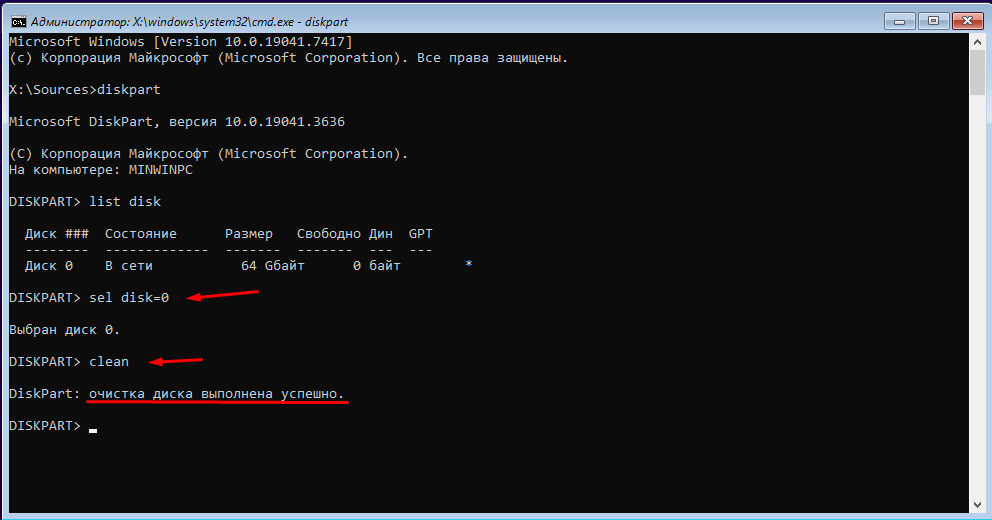
После того, как появилась надпись об успешной очистке диска, окно командной строки можно закрыть.

Чтобы увидеть изменения в установщике, нажми на кнопку "Обновить"

[![image.png](https://wiki.arkami.ru/uploads/images/gallery/2026-06/scaled-1680-/AEw1AmSXbIZJHtwy-image.png)](https://wiki.arkami.ru/uploads/images/gallery/2026-06/AEw1AmSXbIZJHtwy-image.png)
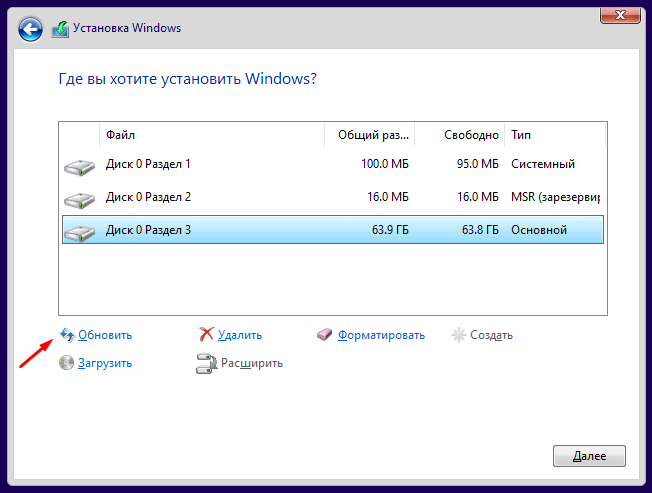
После нажатия на неё, если всё прошло успешно, ты увидишь, что диск полностью очищен и есть лишь "Незанятое пространство"

[![image.png](https://wiki.arkami.ru/uploads/images/gallery/2026-06/scaled-1680-/LMFZufblCu9a69lu-image.png)](https://wiki.arkami.ru/uploads/images/gallery/2026-06/LMFZufblCu9a69lu-image.png)
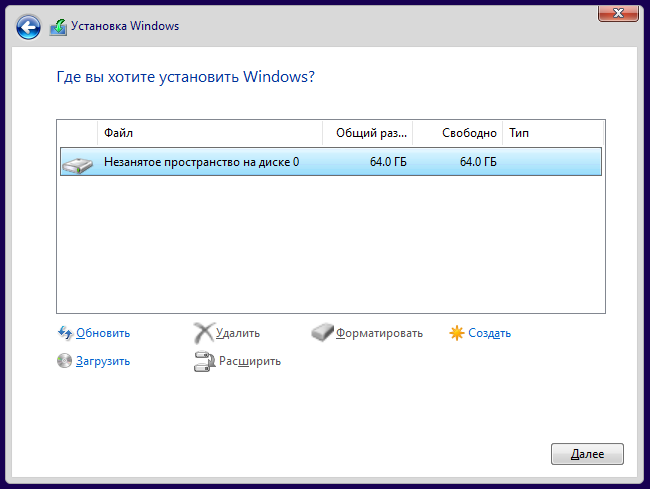
Нажимай на кнопку "Далее" и ожидай окончания процесса установки. Это может занять от 5 до 30 минут, в зависимости от скорости флешки, мощности ПК, скорости диска и так далее.

[![image.png](https://wiki.arkami.ru/uploads/images/gallery/2026-06/scaled-1680-/QLA4L6DTmvNFnikx-image.png)](https://wiki.arkami.ru/uploads/images/gallery/2026-06/QLA4L6DTmvNFnikx-image.png)

После окончания процесса, компьютер несколько раз перезагрузится (обычно 2-3 раза). После первой перезагрузки, загрузочную флешку можно отключить.

Если всё прошло успешно, после перезагрузок и ожидания, тебя встретит окно первоначальной настройки

[![image.png](https://wiki.arkami.ru/uploads/images/gallery/2026-06/scaled-1680-/RZCsQFTaep4jSL4K-image.png)](https://wiki.arkami.ru/uploads/images/gallery/2026-06/RZCsQFTaep4jSL4K-image.png)

В нём нужно выбрать регион. В моём случае, это Россия. Я не вижу смысла выбирать другой регион, только если у тебя не иностранный аккаунт Microsoft или нет иной необходимости.

Нажимаем кнопку "Да"

Аналогично, выбираем раскладку клавиатуры.

<p class="callout info">Английская раскладка есть в системе с любым языком, а дополнительно к ней идёт та, язык который был выбран при установке. То есть, если система на русском, в ней обязательно будет английская раскладка + русская</p>

[![image.png](https://wiki.arkami.ru/uploads/images/gallery/2026-06/scaled-1680-/DHP5Esby3NjvLNLD-image.png)](https://wiki.arkami.ru/uploads/images/gallery/2026-06/DHP5Esby3NjvLNLD-image.png)

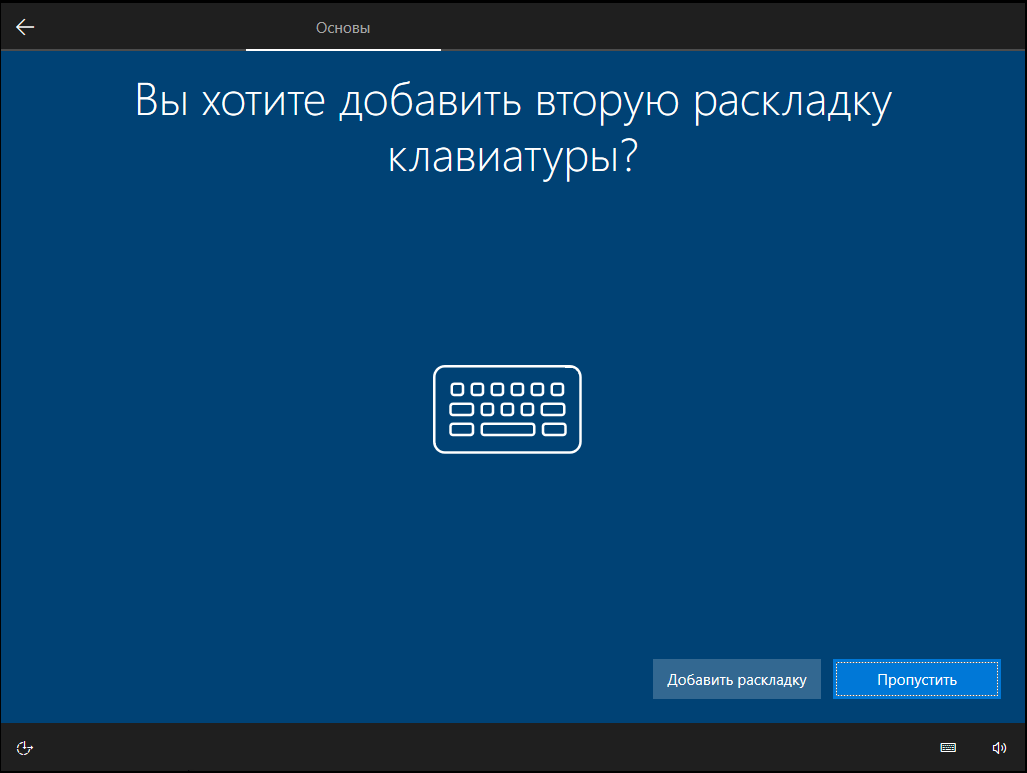
Если нужно - можно добавить ещё одну раскладку, в моём случае я нажимаю "Пропустить".

[![image.png](https://wiki.arkami.ru/uploads/images/gallery/2026-06/scaled-1680-/KeMjEpxGRNU6wP8Y-image.png)](https://wiki.arkami.ru/uploads/images/gallery/2026-06/KeMjEpxGRNU6wP8Y-image.png)
<p class="callout warning">Во время настройки, система может перезагрузиться для установки срочных обновлений или по иным причинам. Это поведение является абсолютно нормальным!</p>

Затем, если ты устанавливал Pro версию систему, появится следующий выбор:

[![image.png](https://wiki.arkami.ru/uploads/images/gallery/2026-06/scaled-1680-/YmZobuIOu6K6yE54-image.png)](https://wiki.arkami.ru/uploads/images/gallery/2026-06/YmZobuIOu6K6yE54-image.png)
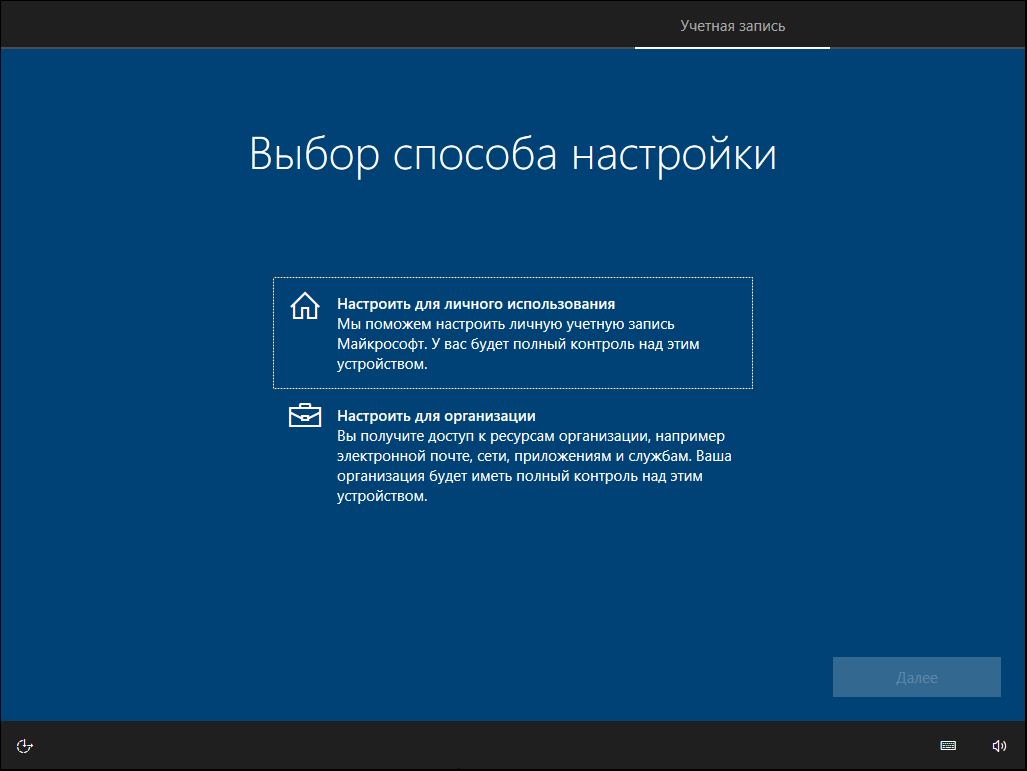
1. <span style="text-decoration: underline;">**Настроить для личного использования**</span>  
    Рекомендую выбирать именно этот вариант. Как правило, если флешка создавалась с "обходом" требования к учётной записи Microsoft, то также появится кнопка "Автономная учётная запись".  
      
    [![image.png](https://wiki.arkami.ru/uploads/images/gallery/2026-06/scaled-1680-/caTynQQCRWw509OL-image.png)](https://wiki.arkami.ru/uploads/images/gallery/2026-06/caTynQQCRWw509OL-image.png)
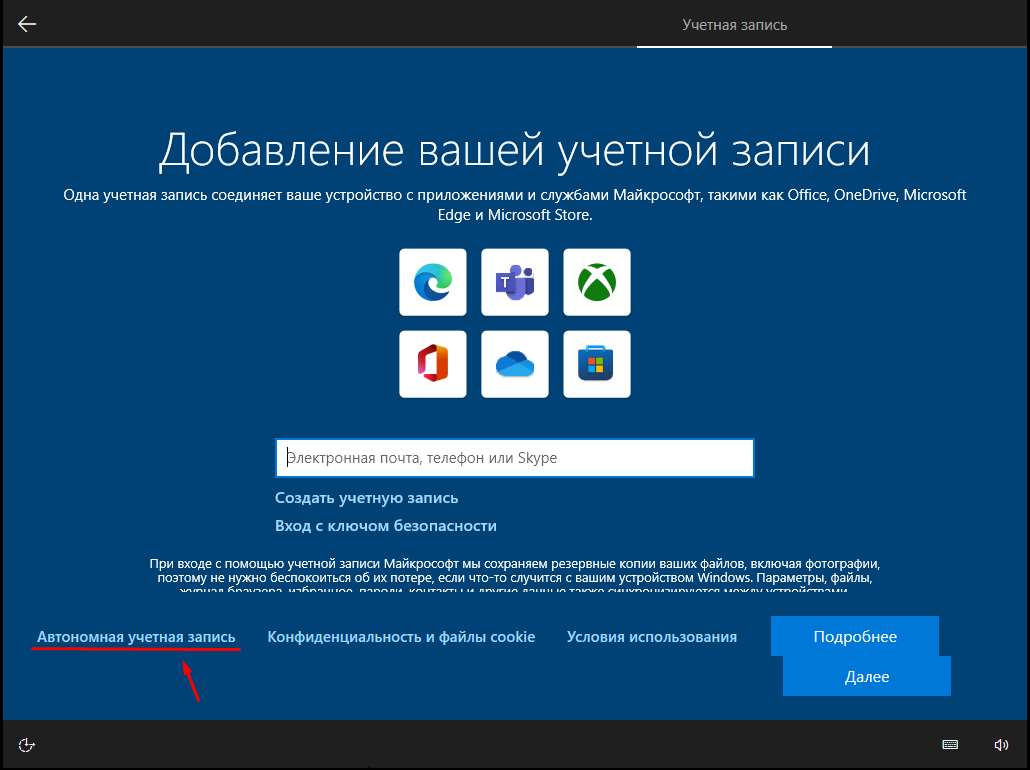
2. <span style="text-decoration: underline;">**Настроить для организации**</span>  
    Данный вариант выбираешь, если вдруг в первом не будет кнопки "Автономная учётная запись", а тебе она нужна (по каким-либо причинам не хочешь использовать учётную запись Microsoft). В данном варианте выбирается кнопка "Вместо этого, присоединить к домену".  
    Если тебе нужна учётка Microsoft или в первым варианте выбор есть, то тыкать на вариант "для организации" нет никакого смысла.  
      
    [![image.png](https://wiki.arkami.ru/uploads/images/gallery/2026-06/scaled-1680-/tf0GmapGvzdvbkqo-image.png)](https://wiki.arkami.ru/uploads/images/gallery/2026-06/tf0GmapGvzdvbkqo-image.png)
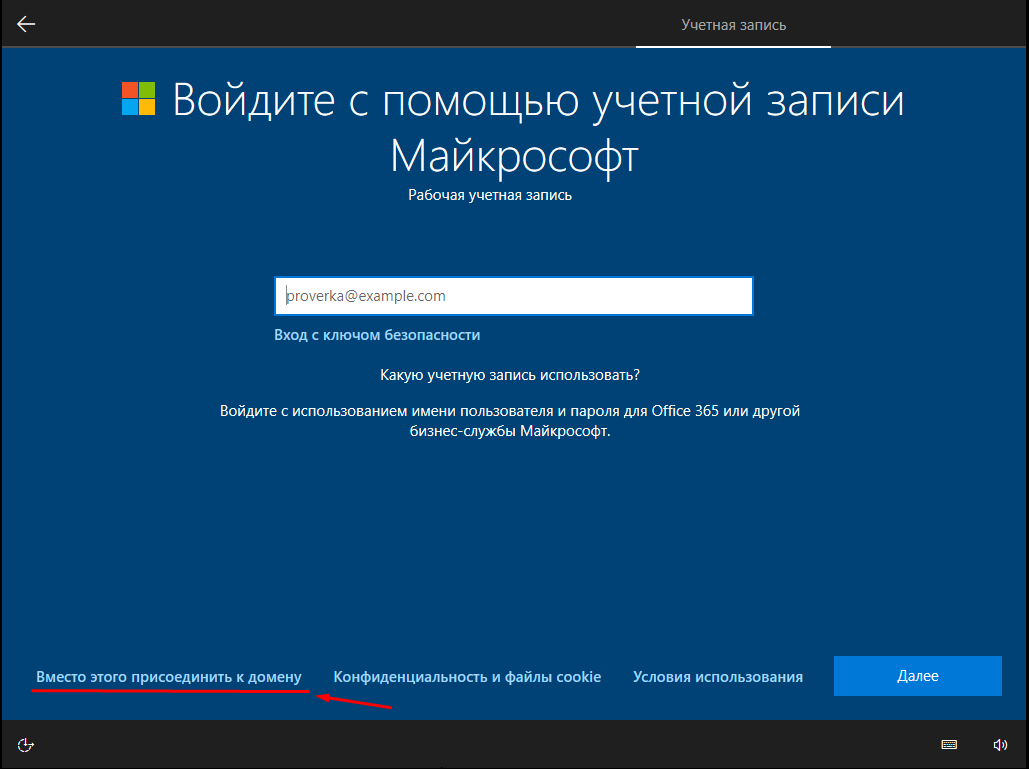
В нашем случае, мы будет настраивать по первому варианту с локальной учётной записью, но настройка в сравнении с учёткой Microsoft почти не отличается, за исключением пары окон, где ты итак поймёшь, куда нажимать.

Итак, нажимаем на кнопку "Автономная учётная запись".  
Microsoft всеми силами будет уговаривать тебя войти в онлайн-учётку, и если ты сдаваться не собираешься - нажимай на кнопку "Ограниченные возможности"

[![image.png](https://wiki.arkami.ru/uploads/images/gallery/2026-06/scaled-1680-/7EdnX8443shYkATR-image.png)](https://wiki.arkami.ru/uploads/images/gallery/2026-06/7EdnX8443shYkATR-image.png)
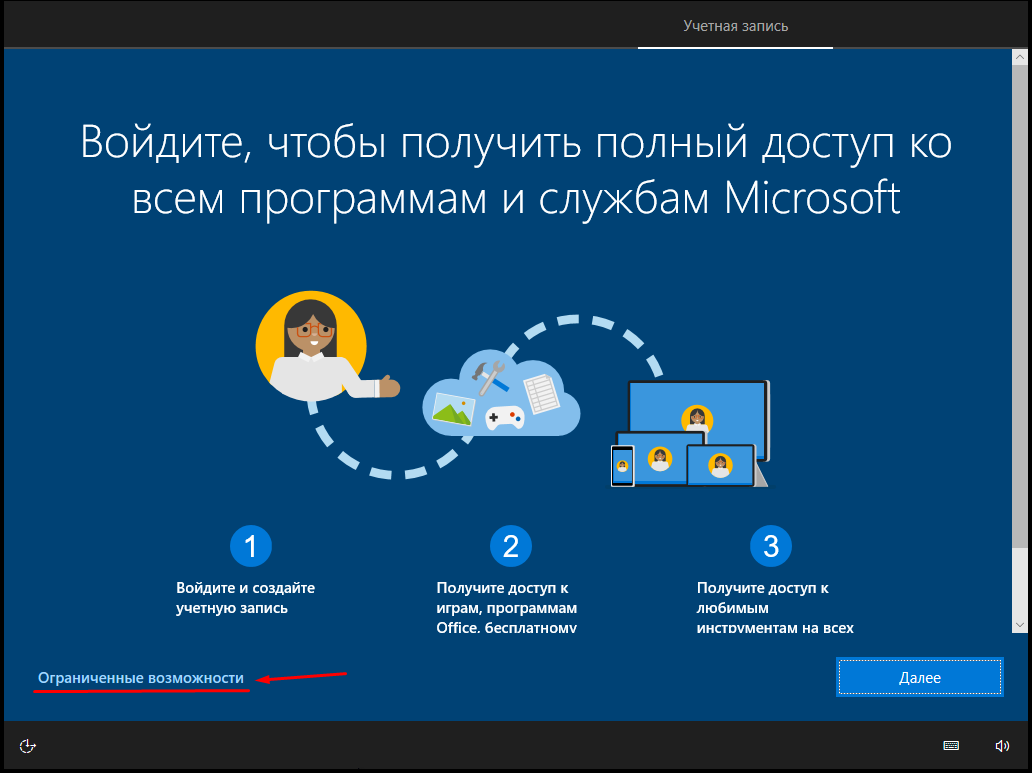
Откроется страница создания локальной учётной записи. На ней нужно ввести название для учётки и нажать далее. А на случай, если передумаешь и решишь войти в учётку Microsoft, слева-внизу уютно расположилась кнопка "использования учётки Microsoft.

<p class="callout danger">ВАЖНО! Всегда указывай название учётной записи только на латинице (на английском языке), в противном случае, при использовании системы, могут возникнуть неустранимые ошибки!   
Многие программы некорректно работают с учётными записями с неанглийскими названиями!   
Переименовать учётную запись после установки - нельзя. Сменится лишь "внешнее" имя, но в системе она навсегда останется с тем названием, которое было задано при первичной настройке!</p>

[![image.png](https://wiki.arkami.ru/uploads/images/gallery/2026-06/scaled-1680-/jbDh93e8Z4gLZVAq-image.png)](https://wiki.arkami.ru/uploads/images/gallery/2026-06/jbDh93e8Z4gLZVAq-image.png)

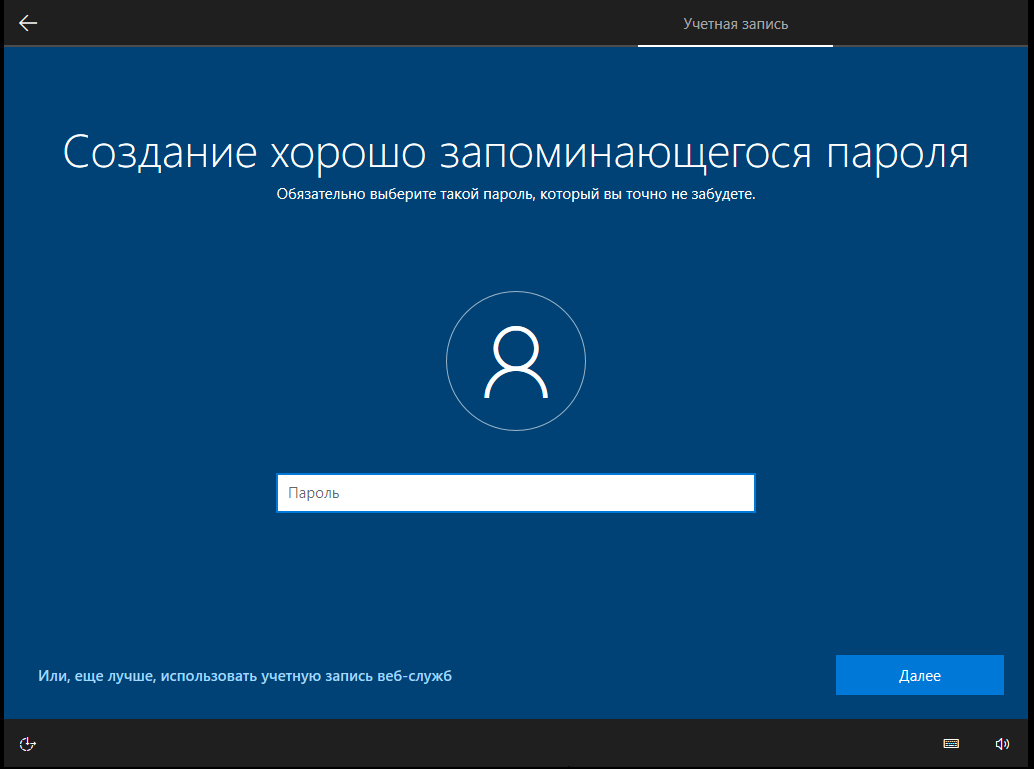
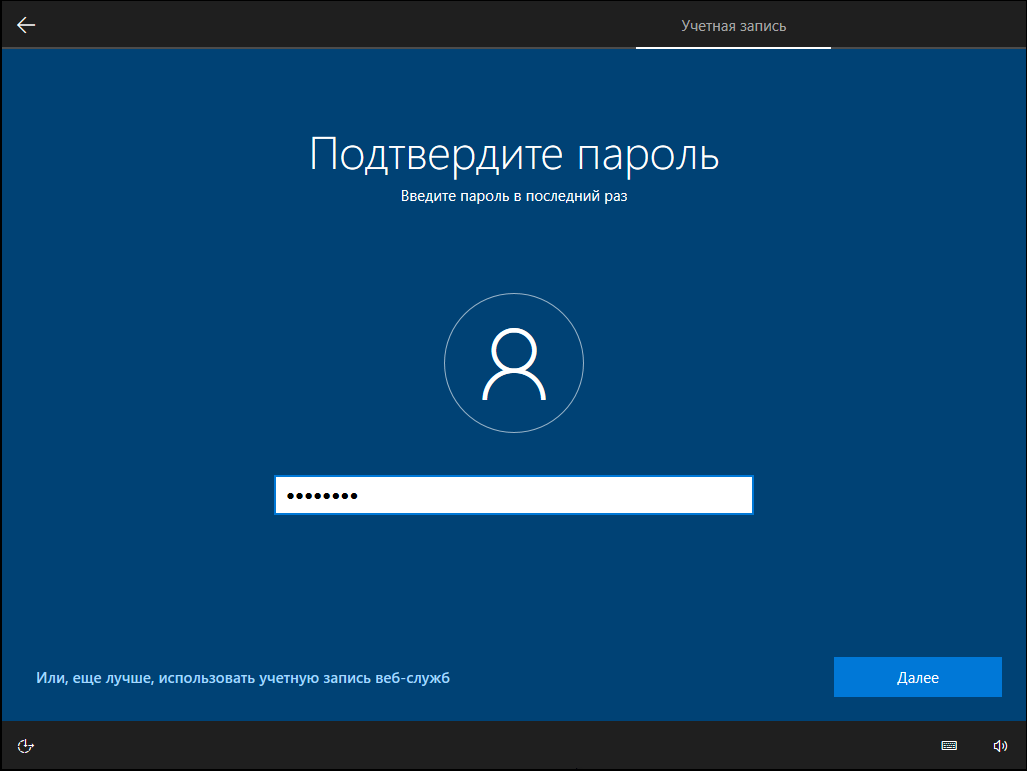
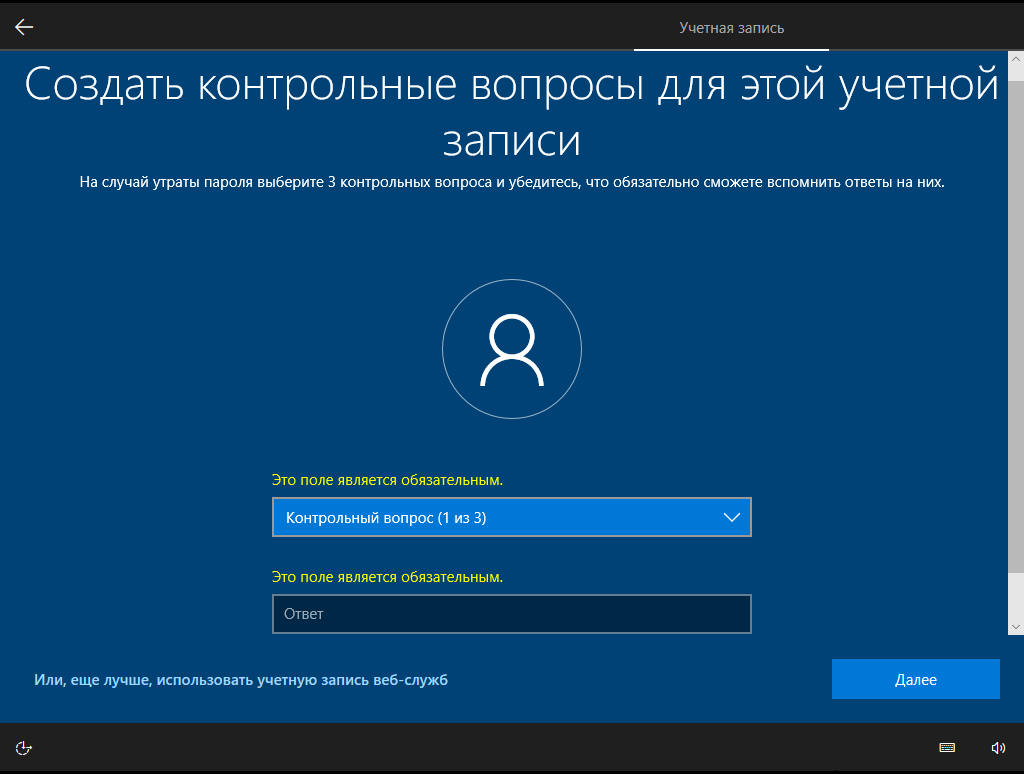
На данном этапе я <span style="text-decoration: underline;">**не рекомендую ставить пароль**</span>, в связи с абсолютно нелогичной и откровенно странной системой, при которой тебя просят создать 3 контрольных вопроса для восстановления. Пропустить эти шаги нельзя.

Ввиду бессмысленности такой системы, рекомендую оставить строку пустой, а пароль задать в системе позднее.

[![image.png](https://wiki.arkami.ru/uploads/images/gallery/2026-06/scaled-1680-/FyeweGxaZyhCzcfX-image.png)](https://wiki.arkami.ru/uploads/images/gallery/2026-06/FyeweGxaZyhCzcfX-image.png)
[![image.png](https://wiki.arkami.ru/uploads/images/gallery/2026-06/scaled-1680-/bSQxYhiiTyWHZBcH-image.png)](https://wiki.arkami.ru/uploads/images/gallery/2026-06/bSQxYhiiTyWHZBcH-image.png)
[![image.png](https://wiki.arkami.ru/uploads/images/gallery/2026-06/scaled-1680-/bCNzrXD7GWziItTs-image.png)](https://wiki.arkami.ru/uploads/images/gallery/2026-06/bCNzrXD7GWziItTs-image.png)
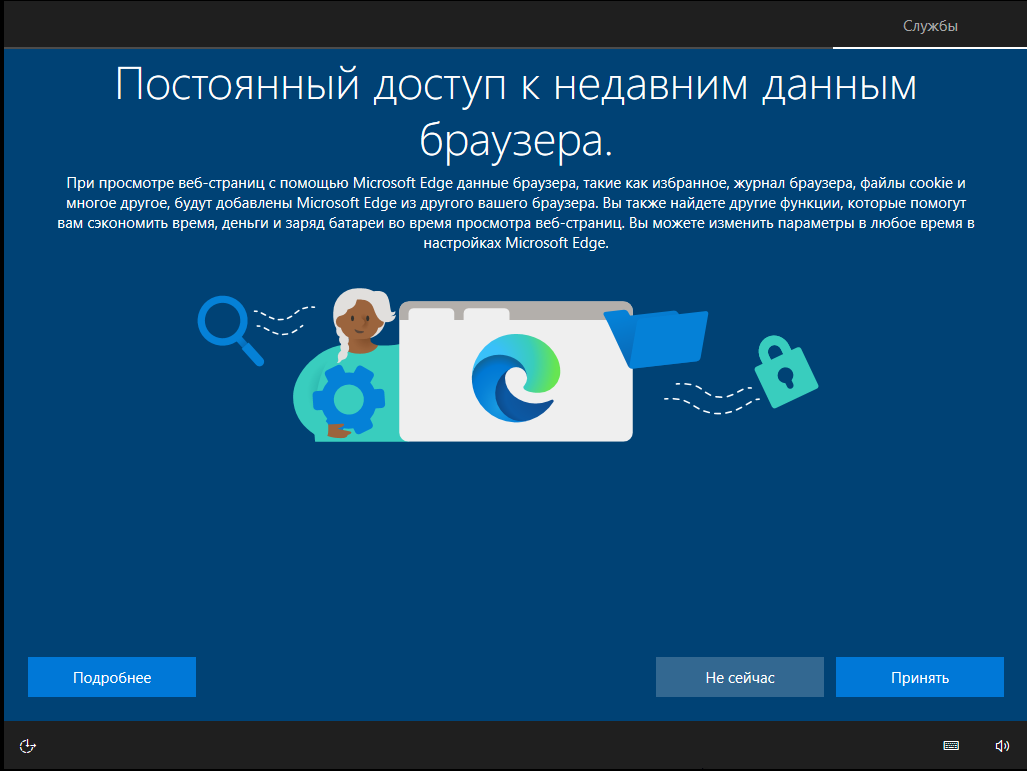
Если ты активно пользуешься браузером Edge, то можешь нажать "Принять", но в моём случае, я жму "Не сейчас".

[![image.png](https://wiki.arkami.ru/uploads/images/gallery/2026-06/scaled-1680-/4c0iKrbiQnpttRKg-image.png)](https://wiki.arkami.ru/uploads/images/gallery/2026-06/4c0iKrbiQnpttRKg-image.png)
В параметрах конфиденциальности, оставлять что-то или убирать, решать только тебе. Зависит это лишь от степени паранойи и желанию получать более "релевантную рекламу".

Я обычно отключаю всё, кроме "Местоположения", поскольку без него, некоторые приложения и сайты некорректно определяют страну и/или город.

[![image.png](https://wiki.arkami.ru/uploads/images/gallery/2026-06/scaled-1680-/7IQKm1Tqm19ZpuU0-image.png)](https://wiki.arkami.ru/uploads/images/gallery/2026-06/7IQKm1Tqm19ZpuU0-image.png)
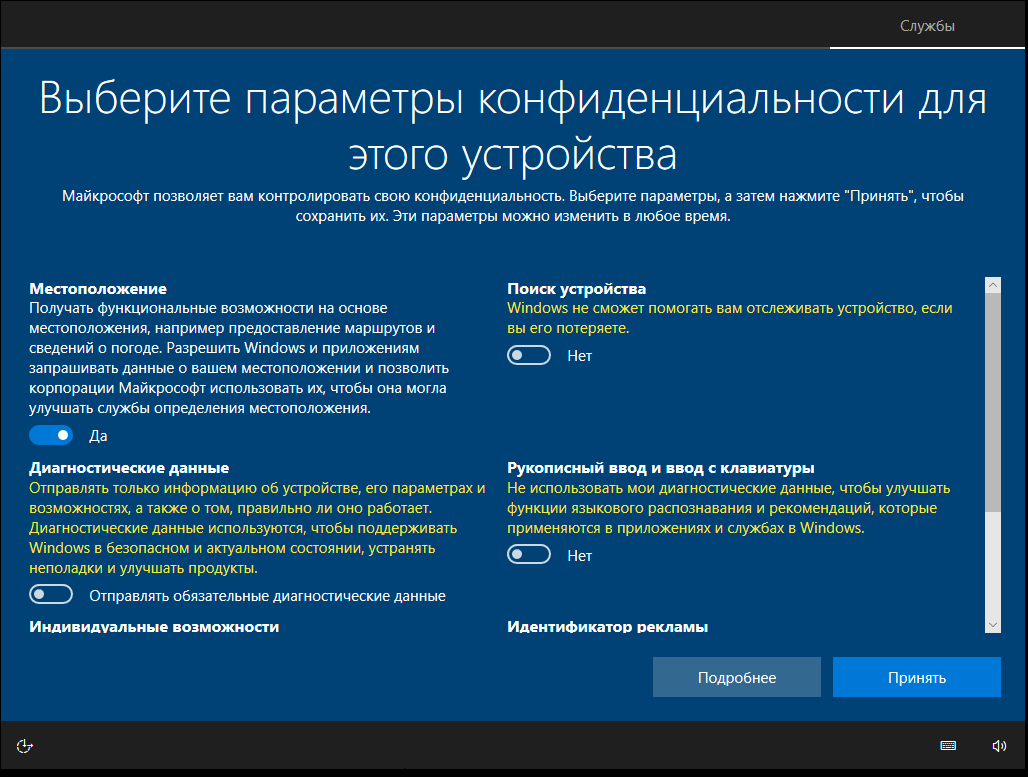
Нажимай "Принять". В следующем окне будут предложены пункты, единственная цель которых - рекламировать более подходящие приложения и давать более релевантные "советы". Лично я не вижу никакого смысла в данных настройках и просто нажимаю "Пропустить".

[![image.png](https://wiki.arkami.ru/uploads/images/gallery/2026-06/scaled-1680-/clgnBf8jmtJtBAv9-image.png)](https://wiki.arkami.ru/uploads/images/gallery/2026-06/clgnBf8jmtJtBAv9-image.png)
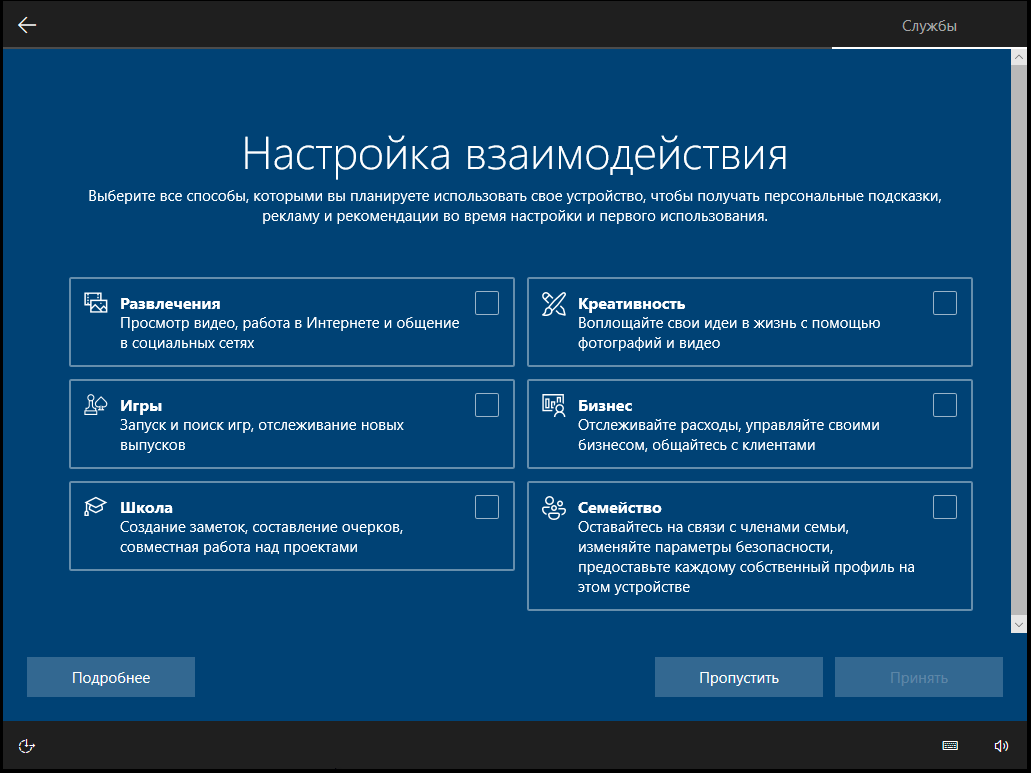
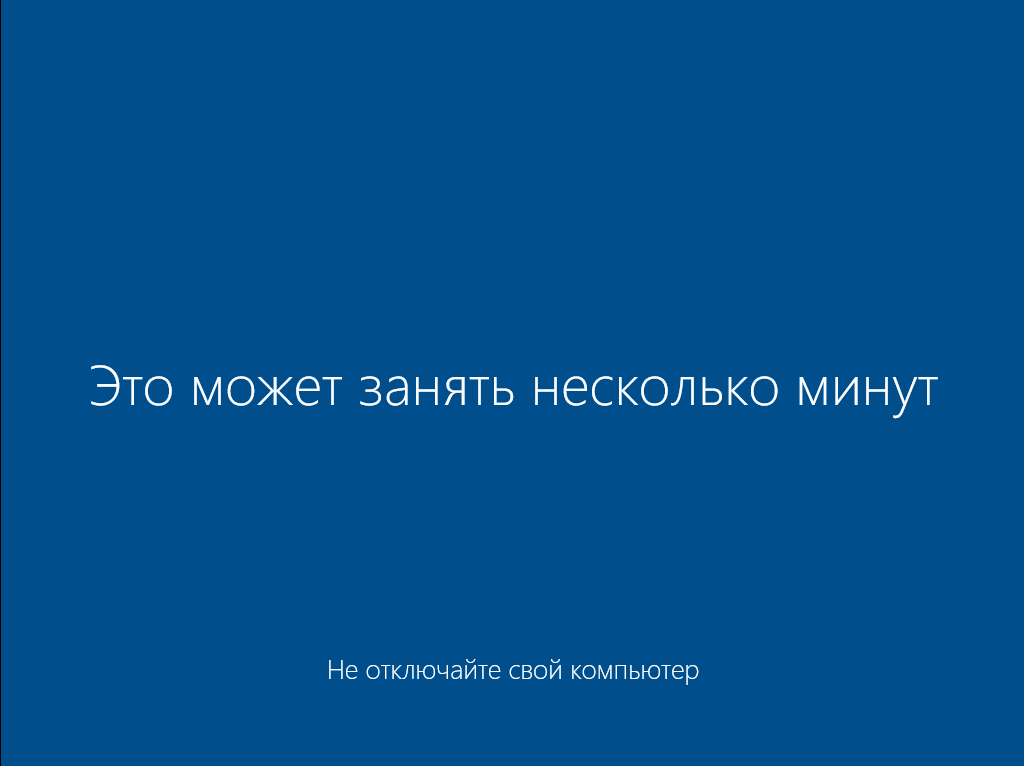
Это был последний этап первоначальной настройки. После него пойдёт подготовка системы к работе, что займёт 2-5 минут.

[![image.png](https://wiki.arkami.ru/uploads/images/gallery/2026-06/scaled-1680-/pMIqB4y4mwYAGIpM-image.png)](https://wiki.arkami.ru/uploads/images/gallery/2026-06/pMIqB4y4mwYAGIpM-image.png)
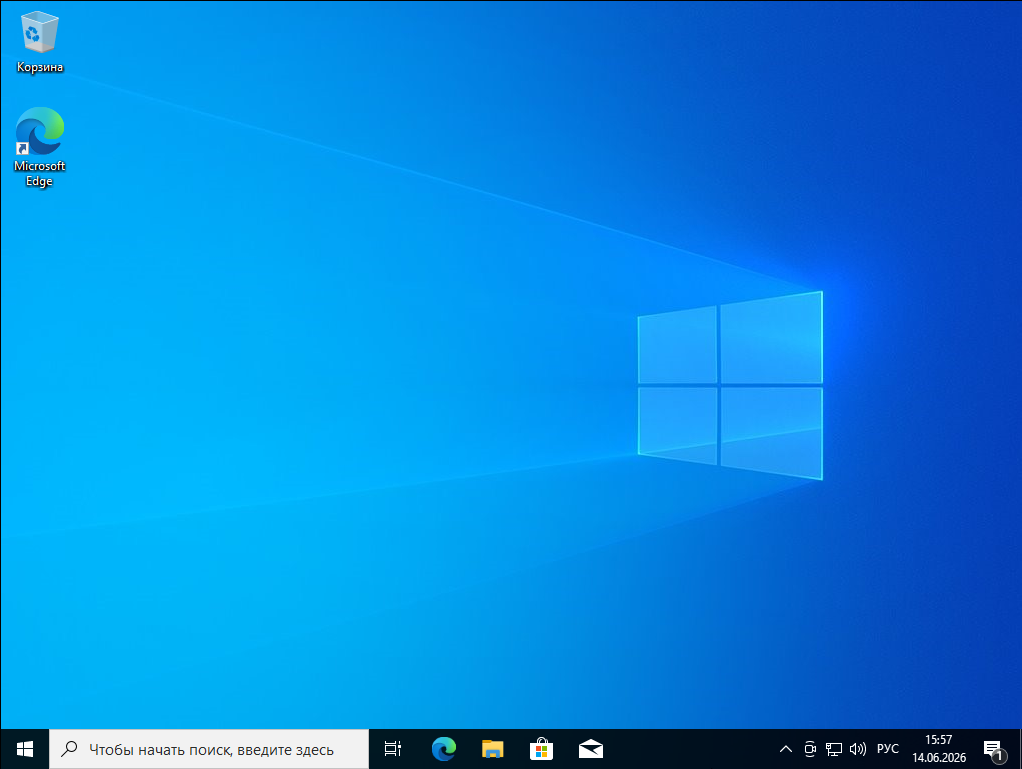
Готово! Появился рабочий стол и система готова к работе. Конечно, необходимо будет установить драйверы и обновления, но это уже тема для отдельной статьи.

[![image.png](https://wiki.arkami.ru/uploads/images/gallery/2026-06/scaled-1680-/zpXMLSgO9FqYkxJ6-image.png)](https://wiki.arkami.ru/uploads/images/gallery/2026-06/zpXMLSgO9FqYkxJ6-image.png)
Считаю важным отметить, что инструкция актуальна на момент написания, и спустя время, Microsoft может что-то поменять. Например, десятку могут отключить от сервисов Microsoft или изменить какие-то этапы настройки.

Ты молодец!

*Автор статьи: Артем "Arkami" Каминский*