Репозиторий — это специальное цифровое хранилище, где размещается исходный **код программ** или их **дистрибутивы** (установщики).
Конечно, в нём нет прям "всего" софта, но, к примеру, на моём ПК он покрывает 90% бесплатного софта и даже немного платного, о чём будет сказано далее. #### Работа с Winget. ##### Как воспользоваться Winget-ом? Для корректной работы winget, особенно на свежеустановленной системе, необходимо проверить обновления в магазине приложений "Microsoft Store", поскольку сама утилита обновляется именно через магазин. Чтобы проверить наличие обновлений, запусти Microsoft Store. [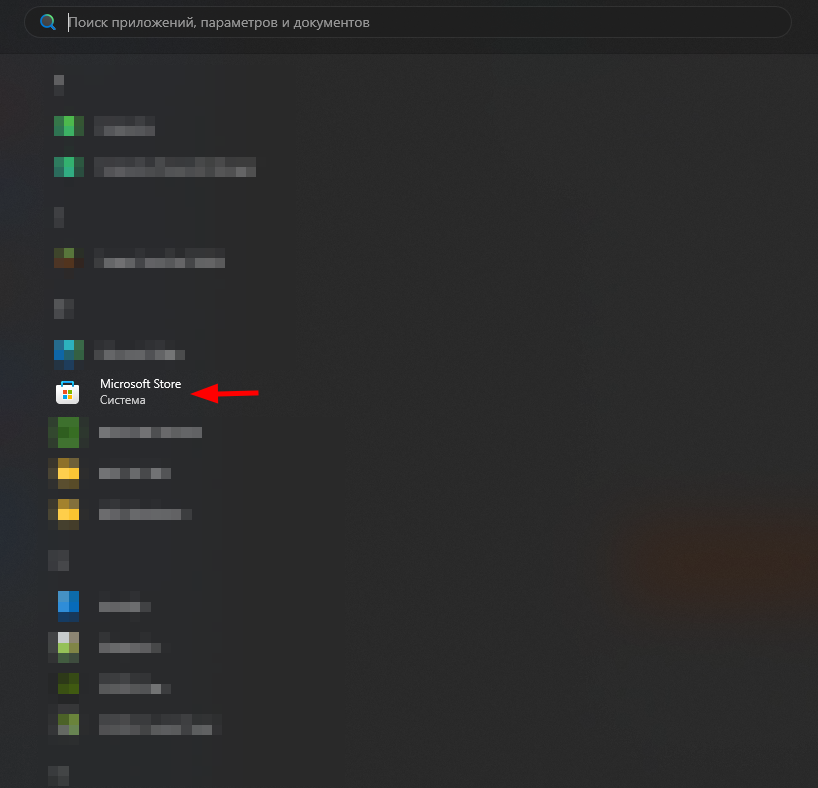](https://wiki.arkami.ru/uploads/images/gallery/2026-10/AdRnZS3px7z1xBBB-image.png) Далее, нажми на кнопку "скачивания". [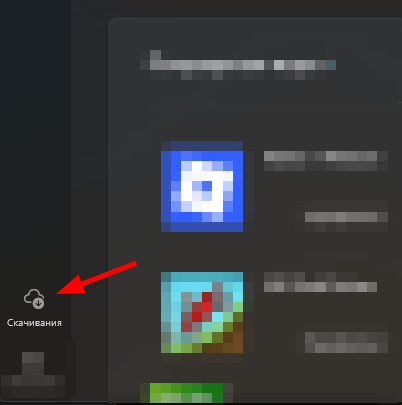](https://wiki.arkami.ru/uploads/images/gallery/2026-10/YspMpdpWQzKT4EGK-image.png) А затем: "проверить наличие обновлений". Если они будут найдены и не начнут скачиваться автоматически, то нажми "Обновить всё". [](https://wiki.arkami.ru/uploads/images/gallery/2026-10/meEVUKwQpNLWicJf-image.png) Сам Winget в магазине называется "Установщик приложения". [](https://wiki.arkami.ru/uploads/images/gallery/2026-10/6UHEvxJlX4c8AMel-image.png) После того, как он обновится, можно приступать к работе с утилитой. Сам Winget работает через PowerShell. В Windows 11 можно воспользоваться как классическим PowerShell, так и "терминалом", что более удобно и предпочтительно. ##### Вариант 1: классический PowerShell (Windows 10 и 11). Этот вариант - единственный в Windows 10 и альтернативный в 11-й системе. Для его запуска в 10-ке, можно просто открыть пуск и найти его в поиске. [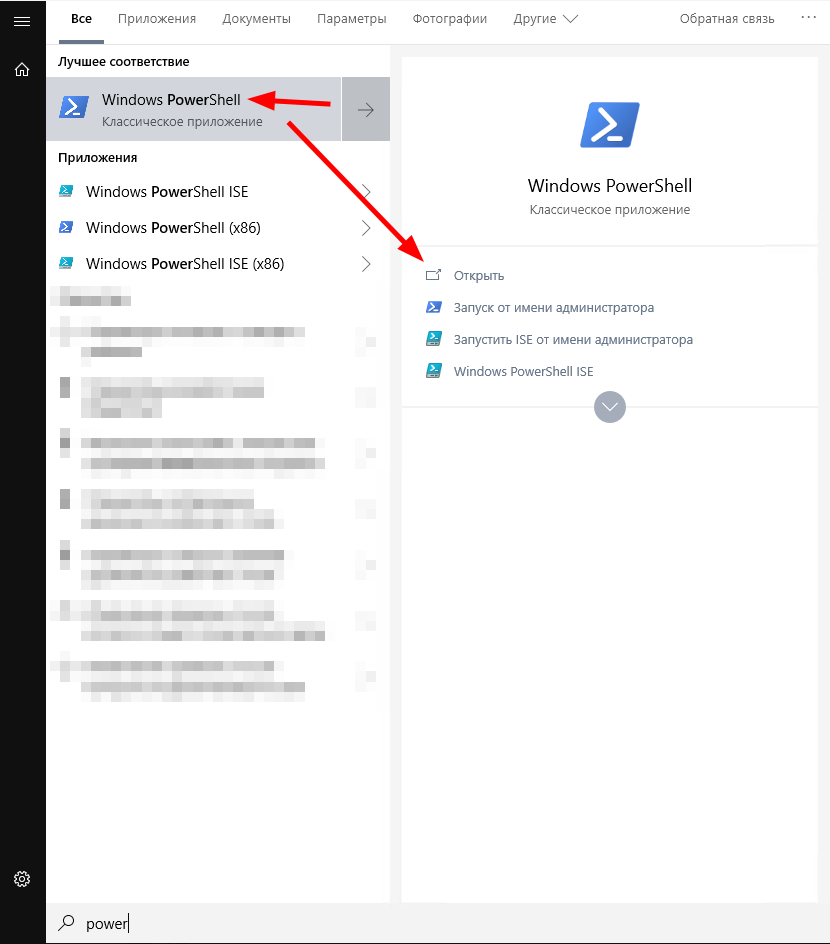](https://wiki.arkami.ru/uploads/images/gallery/2026-10/MXjVSeHUho4ijBpv-image.png) Иногда его можно открыть, просто нажав правой кнопкой по "Пуску". Если там отображается "Командная строка" - воспользуйся поиском через пуск. [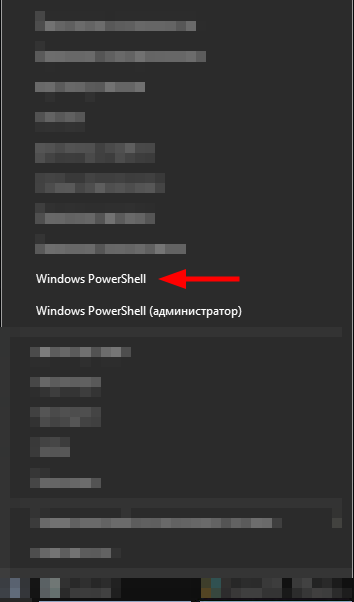](https://wiki.arkami.ru/uploads/images/gallery/2026-10/zwLz24qPLMmko6qI-image.png) ##### Вариант 2: через Терминал (только Windows 11). В Windows 11 появился терминал: по сути, тот же PowerShell, но в другой "обёртке". Для его запуска достаточно нажать правой кнопкой мыши по "пуску" и запустить его (опять же - без прав администратора). [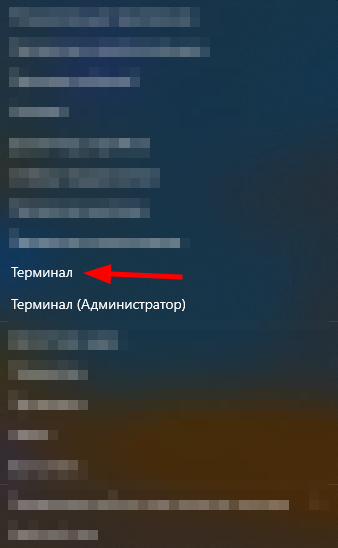](https://wiki.arkami.ru/uploads/images/gallery/2026-10/cZeOlQLTPoYxeizo-image.png) Либо, его так же можно найти через поиск в "пуске".Winget работает **только в PowerShell и терминале**, в обычной "командной строке" воспользоваться им не получится!
Запускать PowerShell или терминал настоятельно рекомендуется **без прав администратора**, поскольку некоторые программы устанавливаются в пользовательскую папку и запуск в режиме администратора может вызвать ошибки. Права **будут запрошены автоматически** при установке/обновлении программ, если они требуются.
##### Обновление программ. Начнём с одной из двух основных функций Winget-а: обновление программ. Сразу оговорюсь, что в **редких** случаях, если программа была установлена из другого источника, winget может выдать ошибку, но в большинстве случаев - всё работает корректно.Имей ввиду, что через winget прилетают обновления и **для некоторых "платных" программ**, так что если у вас установлена "нелицензионная" версия - то **обновлять её не стоит**, поскольку может слететь акцивация.
Итак, PowerShell запущен, теперь нужно заставить программу проверить обновления. Для этого, воспользуемся следующей командой: > winget update После её прописывания, нужно немного подождать: загрузится та самая "база", о которой шла речь выше. Как только загрузка будет выполнена и обновления проверятся, ты увидишь результат, примерно такой: [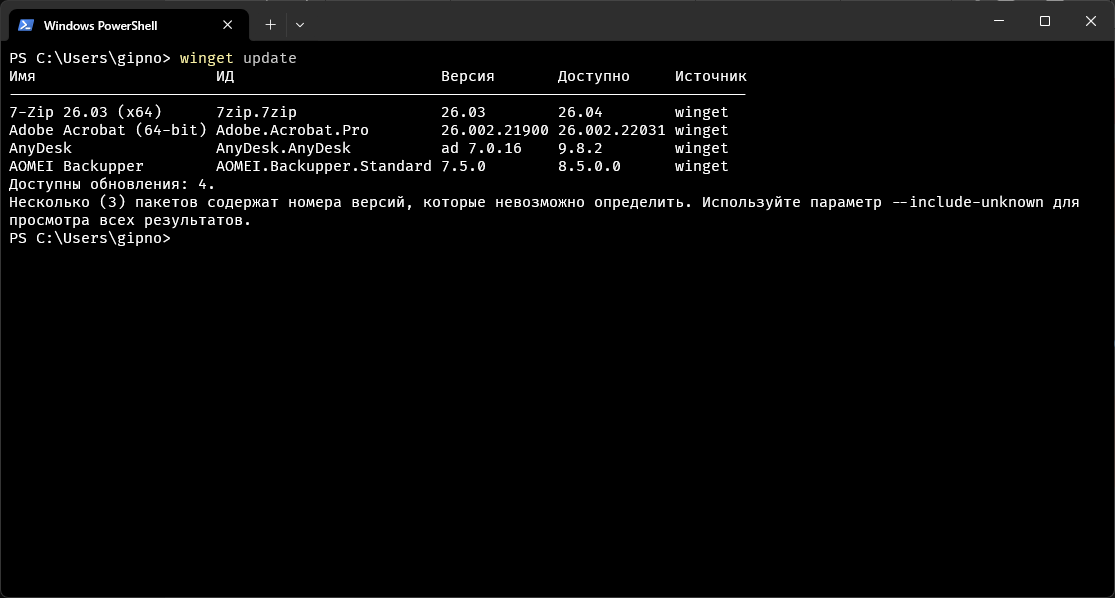](https://wiki.arkami.ru/uploads/images/gallery/2026-10/6IRzjSmCRFmXVhqS-image.png) Как можно видеть, в моём случае обновления найдены для 4-х программ, и среди них есть 2 платные: Adobe Acrobat Pro и AOMEI Backupper. Если ты хочешь обновить ВСЕ программы из списка, здесь подойдёт такая команда: > winget update --all Она в порядке очереди автоматически обновит все программы. Но что делать, если нужно обновить лишь конкретные, скажем, только 7zip, или 7zip и AnyDesk? Для этого, можно указать списком (через пробел) те программы, что мы собираемся обновить. К примеру, так: > winget update 7zip AnyDesk Можно указать сколько угодно программ последовательно, или всего одну. А если получишь ошибку, что "программа/пакет не найден", то напиши название полностью, как указано в столбце "ИД". Пример: > winget update 7zip.7zip AOMEI.Backupper.Standard Итак, предположим, я хочу обновить только 7zip. Для этого, пишу команду "**winget update 7zip**" и... просто жду: она автоматически скачается и установится, никаких дополнительных действий (кроме одобрения прав администратора) не потребуется: все шаги в установщике будут пропущены. Как только установка будет завершена, программа напишет. Пример успешного обновления или установки: [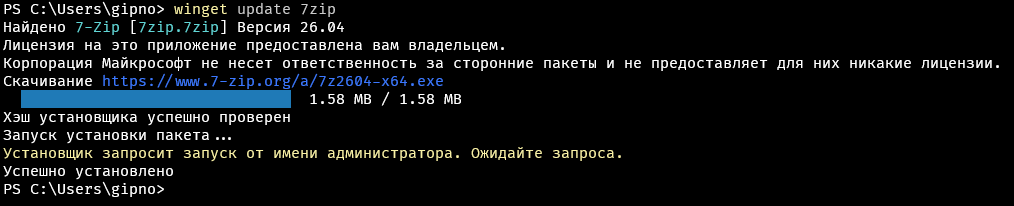](https://wiki.arkami.ru/uploads/images/gallery/2026-10/UeAEJLX38GVR47IH-image.png) Но что, если ты сам хочешь пройти все шаги установки, снять какие-то галочки и так далее? Для такой "выборочной" установки существует аргумент: -i То есть, достаточно написать что-то вроде этого: > winget update 7zip -i В таком случае, от пользователя потребуются действия в установщике. На примере видно, что в отличии от обычной команды, появилось типичное окно установщика: [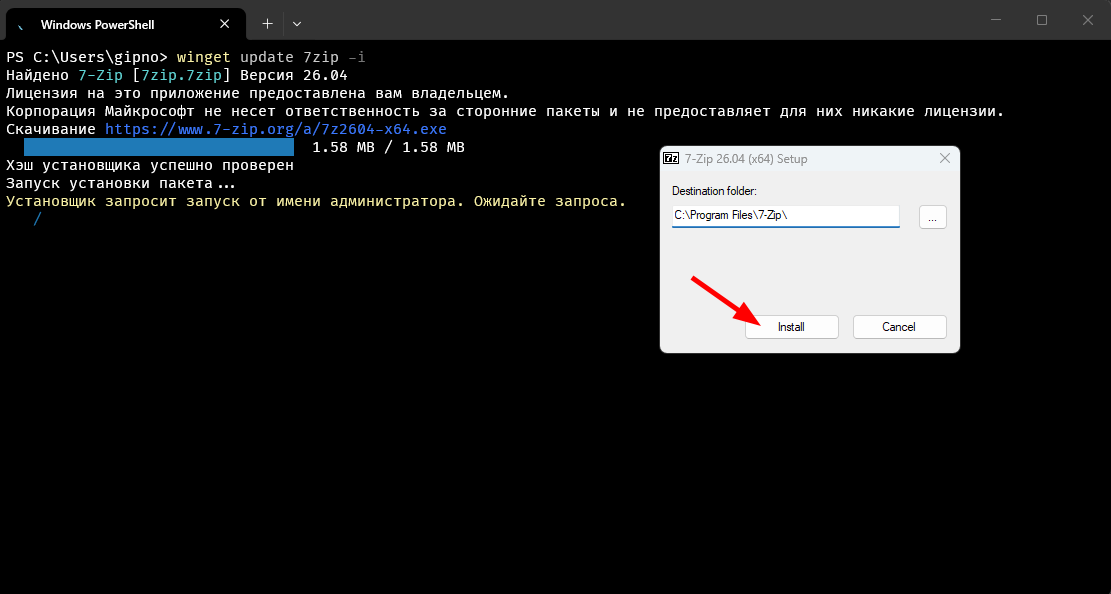](https://wiki.arkami.ru/uploads/images/gallery/2026-10/HE97mVnV4yHSy9WC-image.png) Если же, наоборот, хочется, чтобы программа установилась/обновилась вообще без каких-либо дополнительных окон, здесь можно воспользоваться аргументом -h. К примеру: > winget update 7zip -h Тогда не появится вообще никаких дополнительных окон, то есть - процесс установки видно не будет. Терминал лишь напишет об успешной установке, или выдаст ошибку, если что-то пойдёт не так. ##### Поиск и установка программ. Как писалось ранее, вторая основная задача winget - устанавливать программы. На самом деле, сама установка выполняется элементарно: > winget install имя\_программы Но иногда, недостаточно просто написать имя программы: может появится ошибка, что "пакет не найден". Потому, установку я рекомендую делать через указание ID пакета. Звучит сложно, но на самом деле - поиск выполняется довольно просто. Если нам нужно найти нужную программу/пакет, то можно воспользоваться такой командой: > winget search имя\_программы К примеру, вот так выполняется поиск 7zip. > winget search 7zip Часто можно увидеть довольно обширный список программ, но нужная часто находится сверху, или имеет довольно простой ID пакета, по типу 7zip.7zip [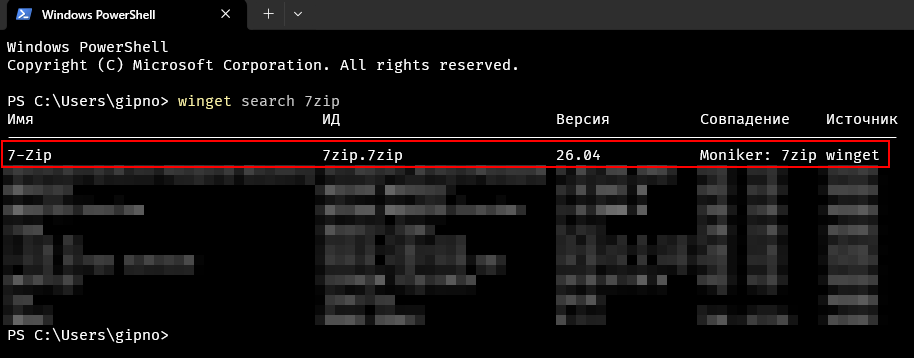](https://wiki.arkami.ru/uploads/images/gallery/2026-10/A6pjLTB9K6bsjd9U-image.png) Или вот пример с Google Chrome: [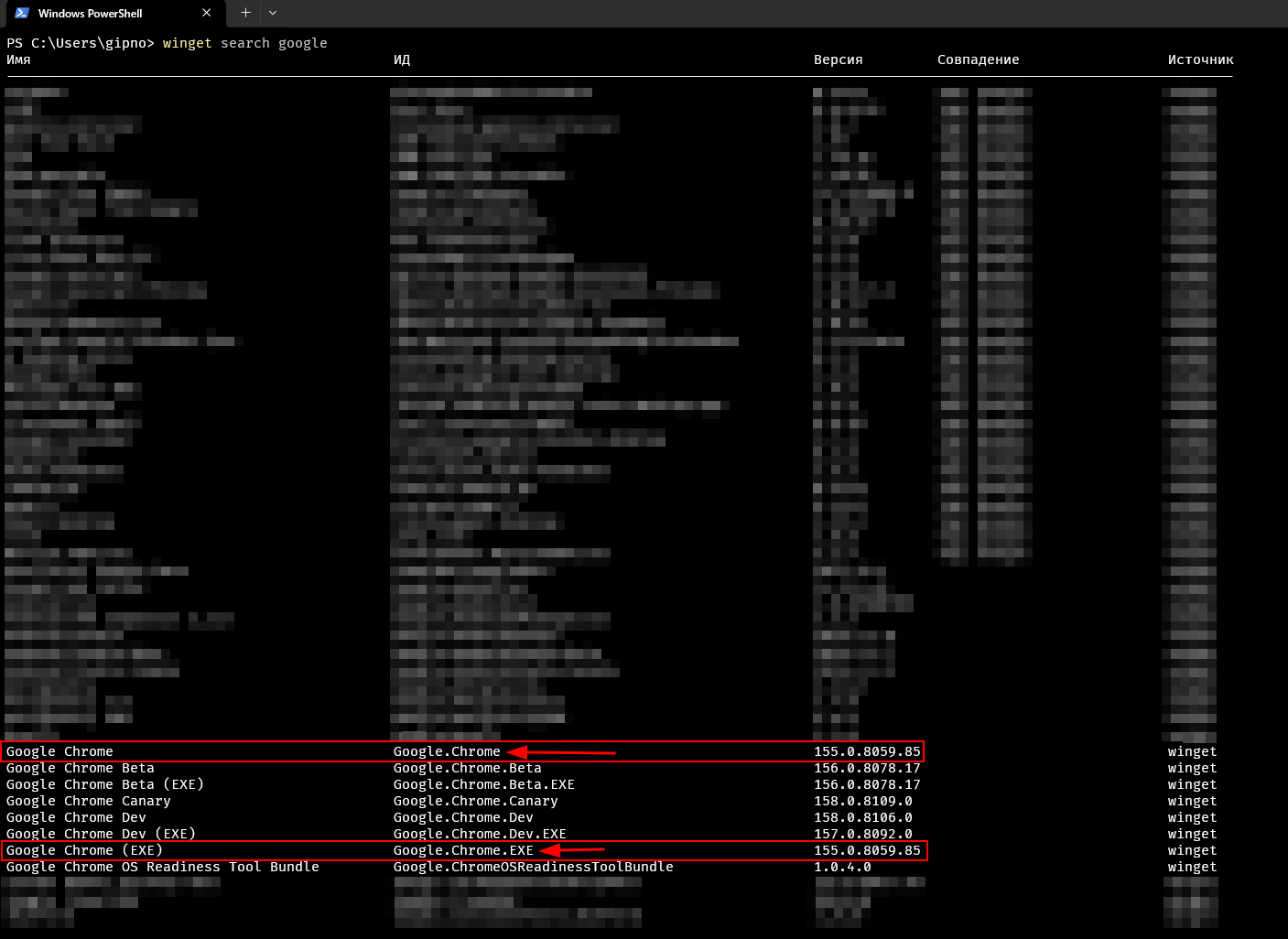](https://wiki.arkami.ru/uploads/images/gallery/2026-10/mHoG8npP9Mk0Vftw-image.png) Да, здесь список намного больше, но я написал в поиске просто "google". В списке виден ID пакета: "Google.Chrome" Уточняя разницу, скажу, что обычная и "EXE" версии почти не отличаются, просто у обычной используется другой формат установщика - .msi. Для обычного пользователя это не имеет никакого значения и выбирать можно любой. Таким образом, можно найти большинство программ. Но есть важный нюанс:**В редких случаях**, winget содержит в себе ссылки на очень старые версии программ, к примеру, аудиоплеер AIMP. Но это скорее исключение, чем правило.
Пример устаревшей версии, которую предлагает winget: [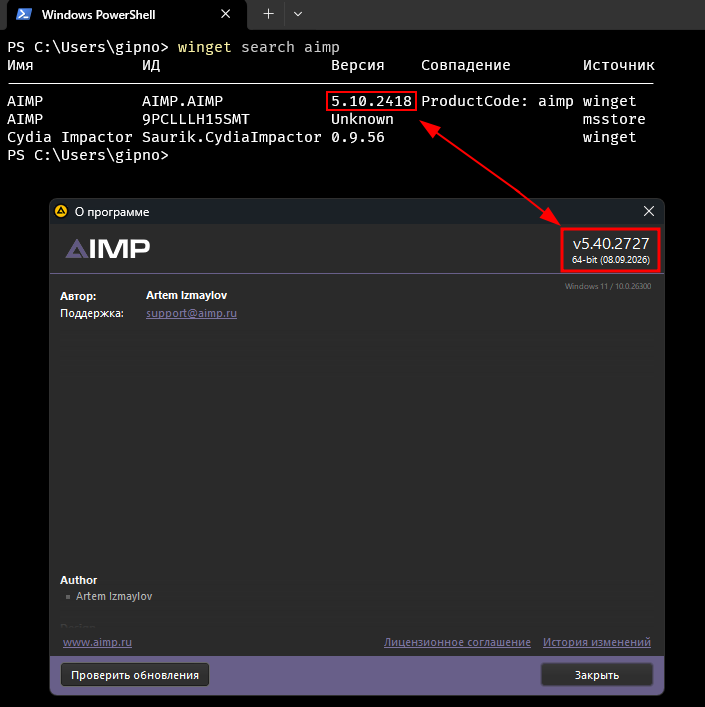](https://wiki.arkami.ru/uploads/images/gallery/2026-10/indZFYYMmVjbajOL-image.png) Кстати, как ты мог заметить, у некоторых программ бывает необычный ID, к примеру, как у данного плеера: [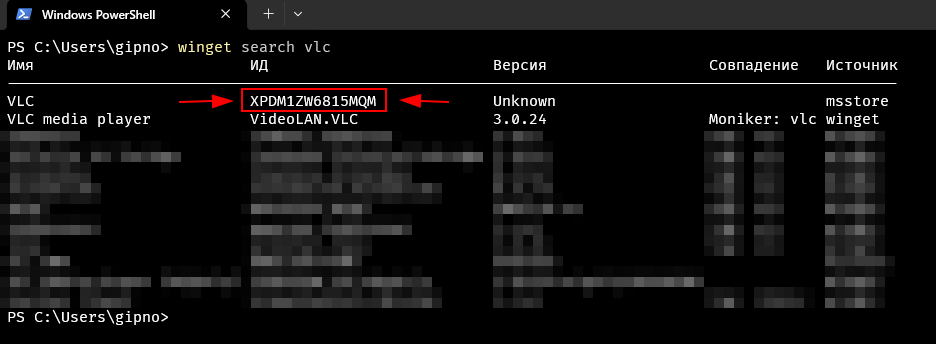](https://wiki.arkami.ru/uploads/images/gallery/2026-10/qv1rKocEqACPNnkb-image.png) Такой ID означает, что приложение будет скачено с Microsoft Store: да, winget умеет их ставить и обновлять, хотя для таких целей, его использование не очень целесообразно. Так что, будь внимателен и проверяй, какой ID используется. У ВСЕХ приложений Microsoft Store ID имеет подобный формат без точек, так что его сложно перепутать с "классическим".Я рекомендую ставить **не магазинные** версии программ из-за ряда особенностей и ограничений последнего, хотя в последнее время ситуация стала **значительно** лучше.
##### Удаление программ. Через winget можно не только устанавливать и обновлять программы, а также - удалять их одной простой командой: > winget remove имя\_программы К примеру, "**winget remove 7zip**". [](https://wiki.arkami.ru/uploads/images/gallery/2026-10/C4dCa3CTF6aObMSz-image.png) Этот метод абсолютно идентичен удалению через "Установка и удаление программ" и большого смысла не имеет. ##### Заключение. Как видишь - в системе встроен очень крутой инструмент для установки и обновления программ: теперь не нужно копаться в интернете в поисках официального сайта, ибо всё собрано в одном месте. Конечно, если сайт или репозиторий заблокирован РКН - скачать программу "напрямую" не получится, но в остальном - winget значительно упрощает жизнь, особенно, если привыкнуть. *Автор статьи: Артем "Arkami" Каминский*