
Настройка DNS в Windows 10
Эта инструкция поможет прописать сторонние DNS серверы в системе.
Настройка показывается на примере Windows 10 версии 1809, но в сравнении с более новыми версиями, особой разницы нет.
Для начала, нужно открыть панель управления. Речь идёт именно о "Панели управления", а не о "Параметрах", не перепутай их.\
Наиболее простой способ найти её - нажать "пуск" и начать писать "Панель управления". Да, поиск в "Пуске" работает автоматически, если начать вводить текст.
Вот пример того, как это может выглядеть
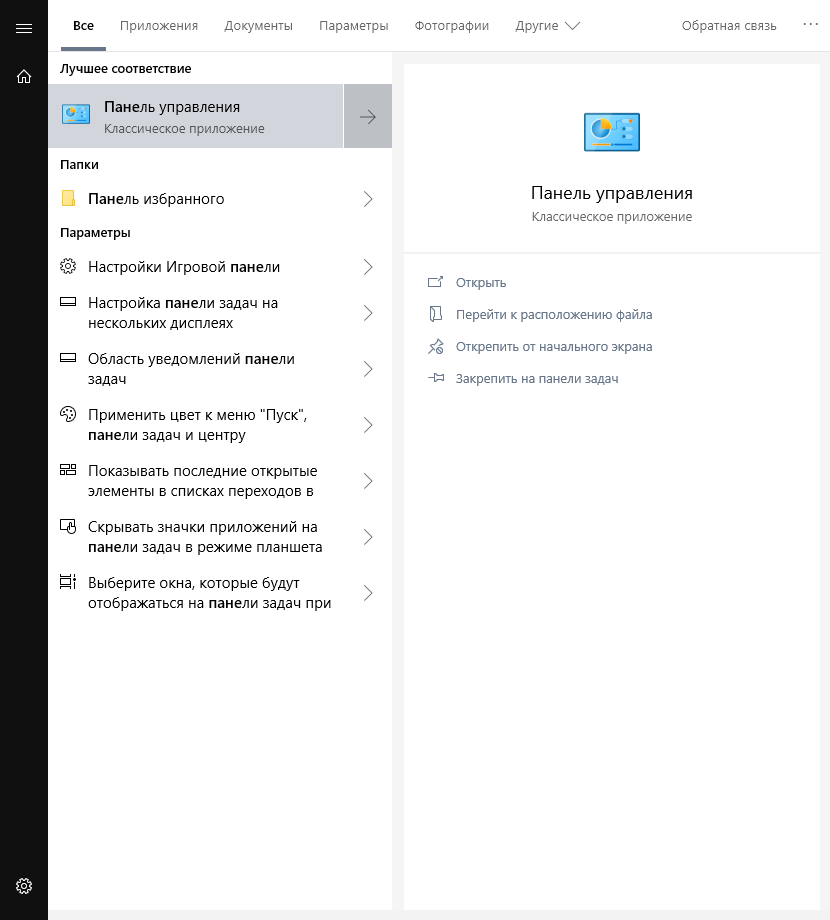
Открываем панель управления. Нас может встретить один из двух вариантов панели.
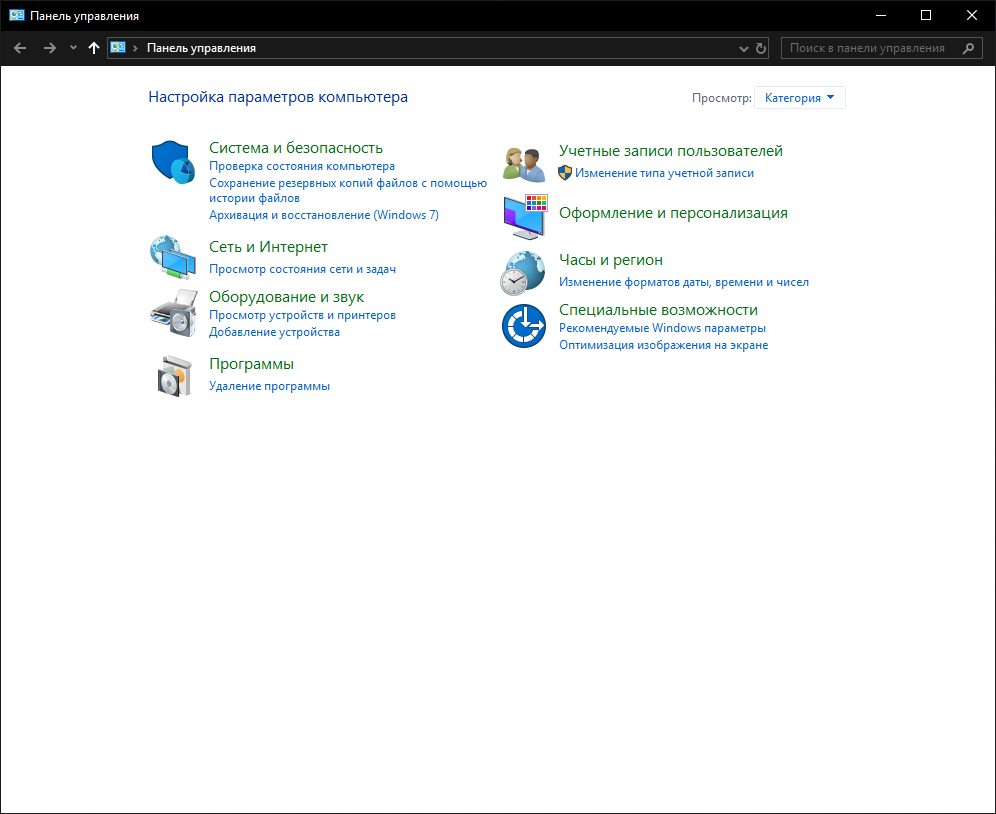
Первый (наиболее частый):
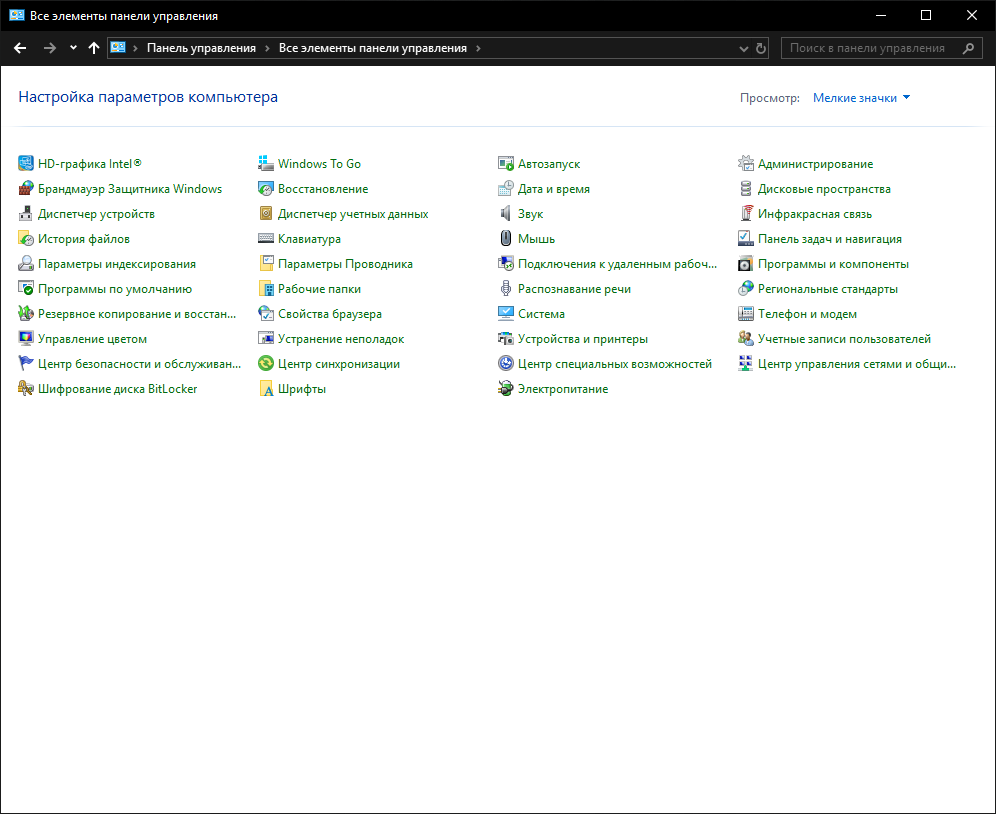
Второй:
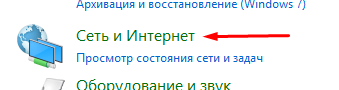
При первом варианте, нажимаем на кнопку "Сеть и интернет", а затем - "Центр управления сетями и общим доступом".

При втором варианте, просто тыкает на "Центр управления сетями и общим доступом"
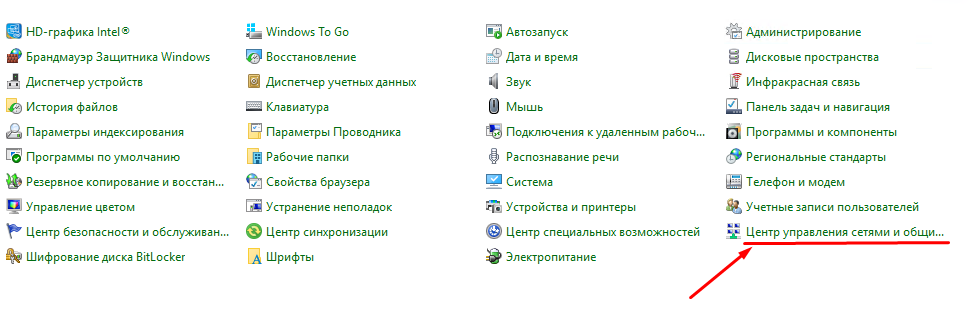
Имей ввиду, что расположение кнопки при втором варианте может быть иным и придётся её поискать!
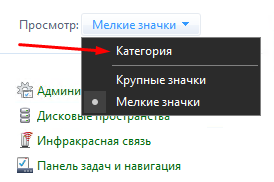
Если кнопку искать долго, можно изменить вид на первый вариант, нажав на кнопку "Мелкие (или крупные) значки", рядом с надписью "Просмотр" и выставить вид "Категория".
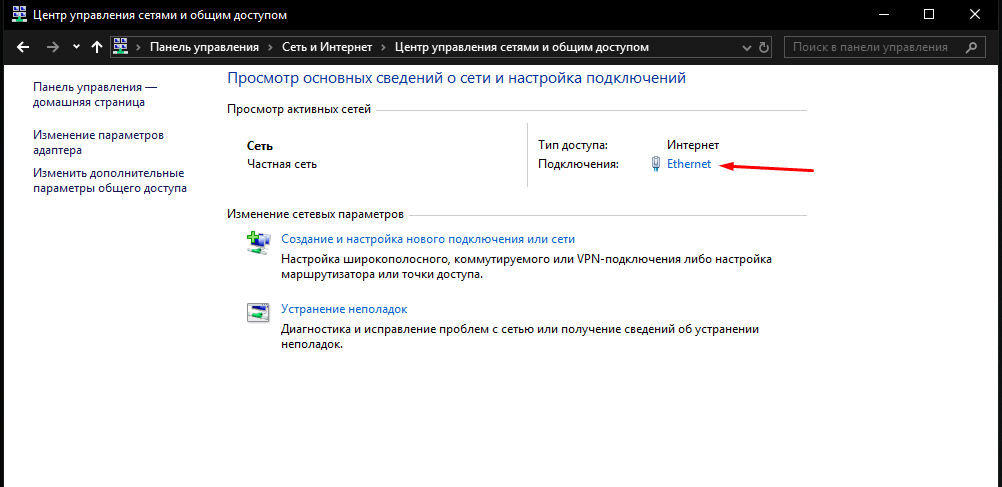
Итак, мы перешли в центр управления сетями. Теперь необходимо нажать на активный сетевой адаптер. Пример показан на скриншоте. Там также может быть Wi-Fi подключение, но окно открывается одно и то же.
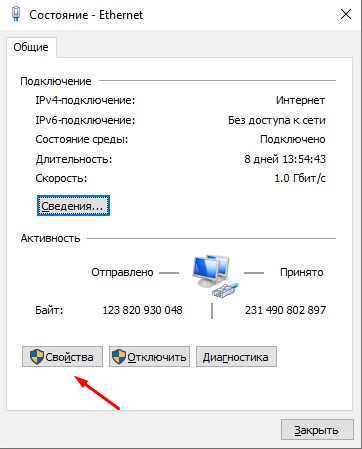
После нажатия, откроется окно "состояния". В нём необходимо нажать на кнопку "Свойства"
Затем, выбрать "IP версии 4" и нажать на "Свойства"
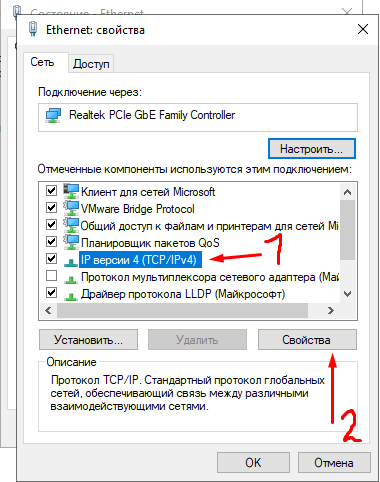
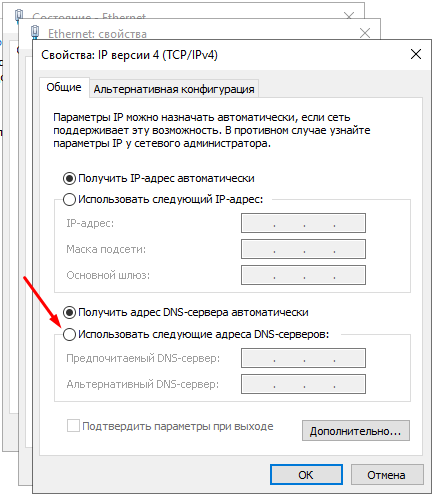
Затем, переключаем режим с автоматического на ручной и вводит IP адреса.
Для Google DNS, адреса следующие:
Первичный: 8.8.8.8
Вторичный: 8.8.4.4
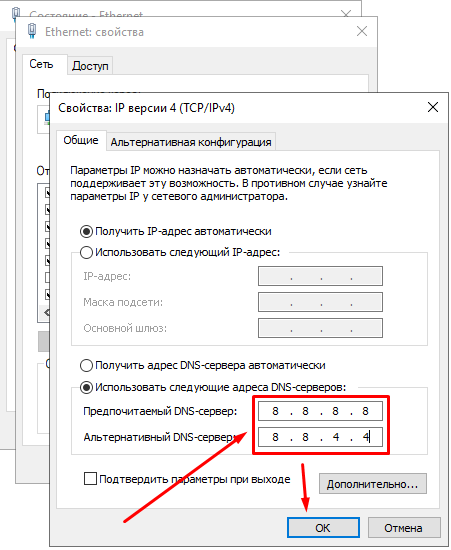
После ввода адресов, нужно будет во всех окнах нажать на "ОК".
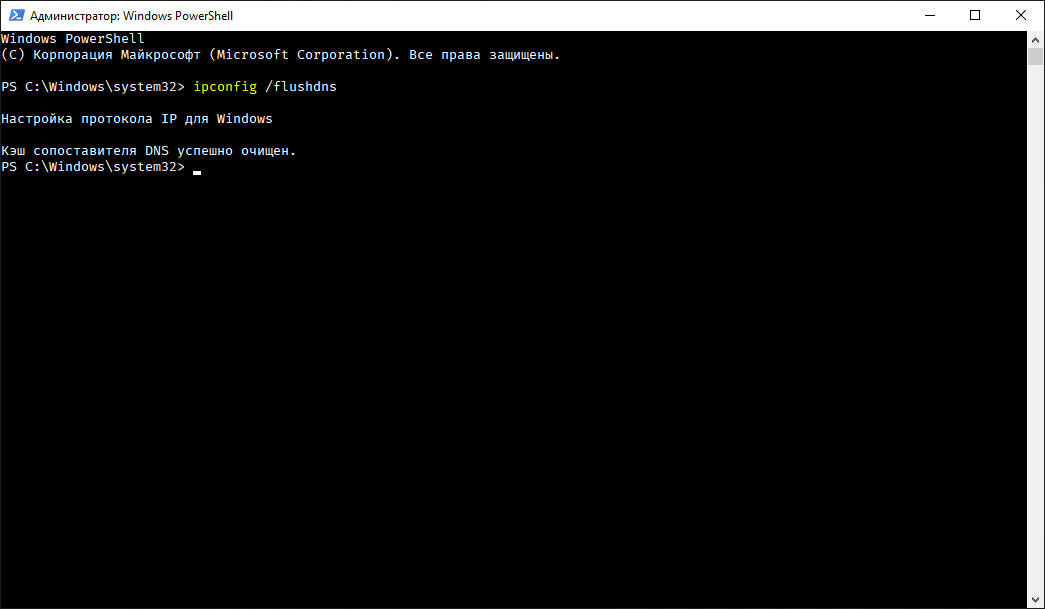
DNS серверы мы сменили, но чтобы изменения подтянулись быстрее, рекомендуется выполнить очистку кэша DNS. Делается это очень легко, одной командой.
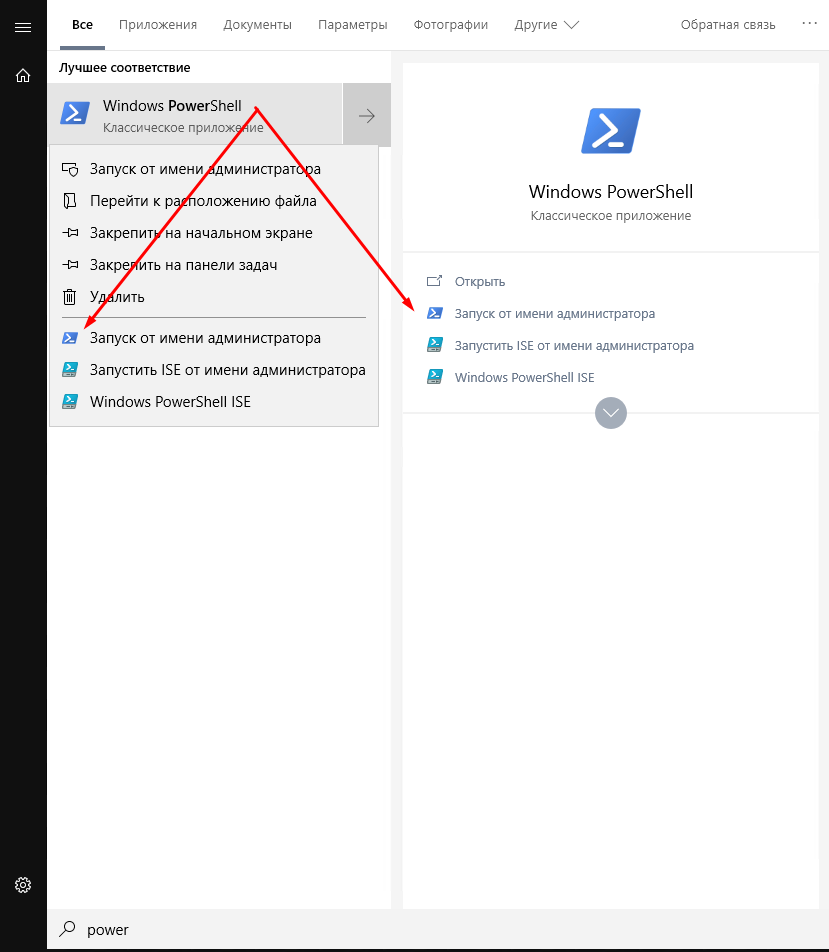
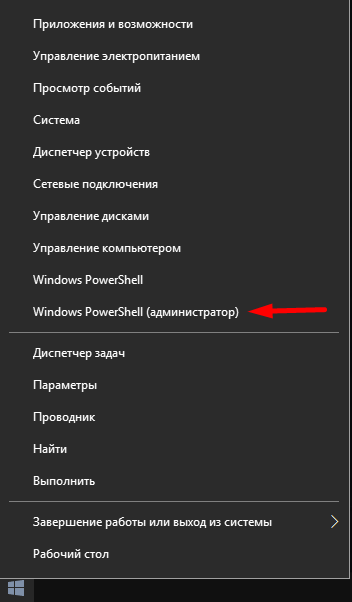
- Открой командную строку или PowerShell от имени администратора
Сделать это можно, нажав правой кнопкой мыши по кнопке "Пуск". Либо, воспользоваться поиском.
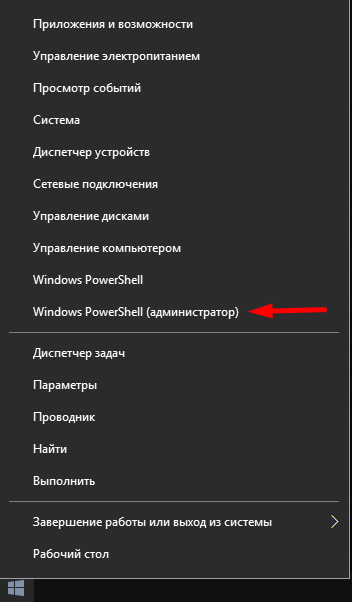
- Напиши команду ipconfig /flushdns и нажми Enter
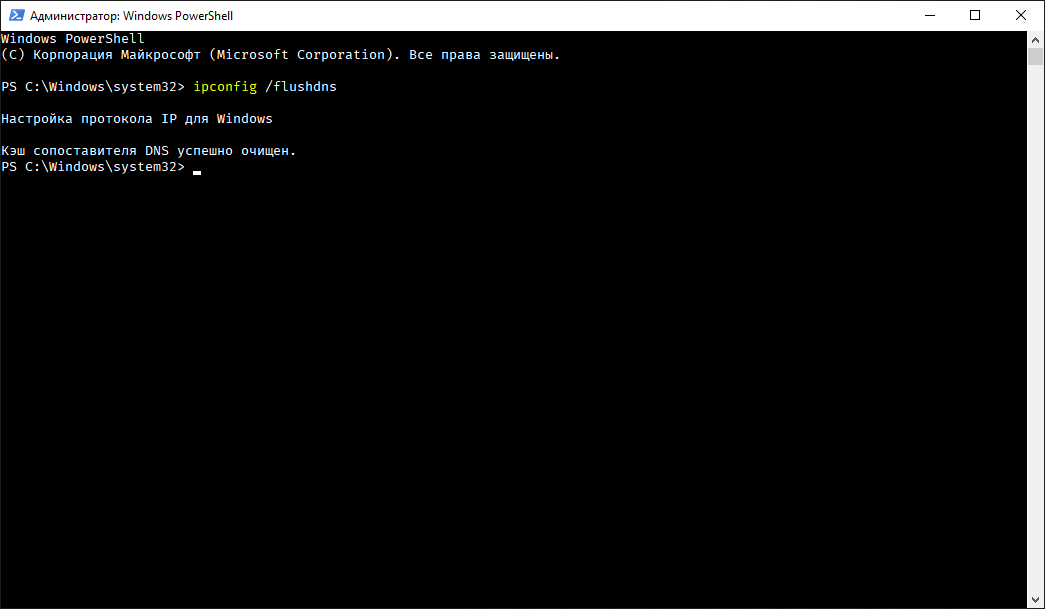
Готово! DNS серверы изменены, иных действий не требуется!
Автор статьи: Артём "Arkami" Каминский