
Установка Windows на VHD (Виртуальный жёсткий диск)
Предисловие.
Бывают моменты, когда на компьютере необходима вторая копия Windows, но установить виртуальную машину не всегда возможно, да и многое там работает не так, как хотелось бы.
Создавать же отдельные разделы на дисках, или выделять отдельный диск - тоже вариант не для каждого.
Для этого, в Windows 10 и 11 существует замечательный механизм по работе с виртуальными дисками, в том числе, с возможностью загружаться с них. Увы, но Windows 7 и 8.1 заставить работать с них... довольно проблематично (без лютых костылей), потому, гайд описывает лишь Windows 10 и 11.
В конечном итоге, вы получите полноценную, установленную систему в "файле", который будет лежать у вас на накопителе. Это и есть - виртуальный диск.
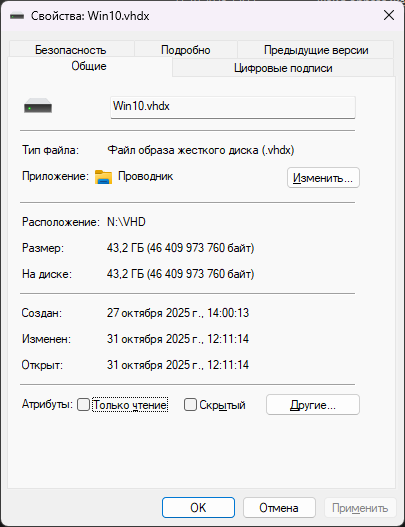 Пример виртуального диска
Итак, что нам понадобится:
- Windows 10 или 11 любой редакции, кроме Home и SE. Подойдут, например, Pro или Enterprise.
- Формат виртуального диска: VHDX.
- Тип диска: Basic (не Dynamic).
- Сам файл VHDX должен находиться на локальном диске в файловой системе NTFS.
То есть, вы можете создать/положить этот файл на ЛЮБОЙ диск в вашем ПК, главное, чтобы диск был размечен в NTFS и не был внешним. - Рекомендуемый размер виртуального диска: не менее 70 ГБ (рекомендуется 120 ГБ и больше).
- Наличие установочного образа Windows 10/11 в формате .ISO.
Пошаговая инструкция
Первым делом, нужно создать виртуальный диск. Наиболее простой и проверенный способ сделать это - воспользоваться консольной утилитой diskpart. Но неНе стоит бояться:бояться командной строки: все команды расписаны в строгом порядке и нужно лишь последовательно их ввести.
Итак, открываем PowerShell или командную строку и пишем:
diskpart
Эта команда как раз запускает утилиту , после чего, остальные команды выполняются в ней по порядку:
create vdisk file="C:\Win.vhdx" maximum=70000 type=expandable
attach vdisk
create partition primary
format fs=ntfs quick label="WinVHDX"
assign letter=V
exit
Давайте подробно поговорим о том, что ээто за команды и как их настроить под себя.
1. create vdisk file="C:\Win.vhdx" maximum=70000 type=expandable
Отвечает за создание самого виртуального диска.
Параметр file="" указывает путь, по которому будет создан файл. К примеру, C:\Win.vhdx означает, что файл будет создан в "корне" диска C, а D:\Temp - в папке Temp на диске D. Можно выбрать любое удобное для вас расположение.
maximum=70000 - указывает размер файла в мегабайтах. Помним, что 1 ГБ - это 1000 МБ (или 1024, если вы учитель информатики). Следовательно, 70000 - это объём диска в 70 ГБ.
На самом деле, Windows вполне достаточно для "Базовой" установки и 64 ГБ, но я рекомендую ставить 70 ГБ для "запаса". Отмечу, что никто не мешает в будущем расширить диск, о чём подробнее будет написано ниже.
type=expandable - указывает тип диска. Он бывает expandable и fixed.
Expandable, означает, что диск будет расти постепенно, в то время, как диск формата Fixed, сразу займёт всё пространство.
2. attach vdisk.
Отвечает за "монтирование" виртуального диска, для того, чтобы он был виден в системе.
3. create partition primary
Создаёт таблицу разделов на диске.
4. format fs=ntfs quick label="WinVHDX"
Форматирует диск.
FS=ntfs - указывает файловую систему, в которую будет отформатирован диск. Для системного диска, Windows жизненно необходим именно NTFS, потому, указываем её.
quick - указывает, что будет использовано "быстрое форматирование"
label="WInVHDX" - это метка диска (название). Оно ни на что не влияет, просто под таким именем диск будет виден в системе. Можно написать любое название на латинице.
5. assign letter=V
Эта команда назначает диску букву, чтобы с ним можно было полноценно работать.
После всего, пишем команду exit, чтобы закрыть утилиту diskpart.