
Пошаговая установка Windows 10
Давай начнём!
Но с чего? Первым делом - с флешки. Здесь нет ничего сложного, главное держать в голове эти две рекомендации:
-
Объём - не менее 8 гигабайт (желательно 16)
Дело в том, что на флешку объёмом менее 8 гигабайт, система просто «не влезет», а если ты хочешь скопировать на неё драйверы и прочее - тогда лучше взять с запасом. Тем более, что модели на 16 гигабайт сейчас стоят копейки, а 8 гиговые медленно, но верно, покидают рынок.
Дополнительно отмечу, что если устанавливаются мои образы с сервера, куда включены обновления, .NET, C Runtimes и прочая дичь, 8 гигабайт может даже не хватить, или будет прям "впритык". -
Версия - желательно USB 3.0 (3.1, 3.2 и так далее)
USB 3.0 (и всё, что новее) - работает намного быстрее, чем USB 2.0.
Порою разница может быть двухкратной!
На деле, конечно, отличие не столь большое (особенно для недорогих флешек), но всё равно имеет место быть.
С USB 3.0 создание загрузочной флешки, а также копирование с неё значительно сократит время установки системы!
Посмотреть, какой стандарт поддерживает флешка, можно на сайте, где вы её покупаете, либо спросить у консультанта в магазине.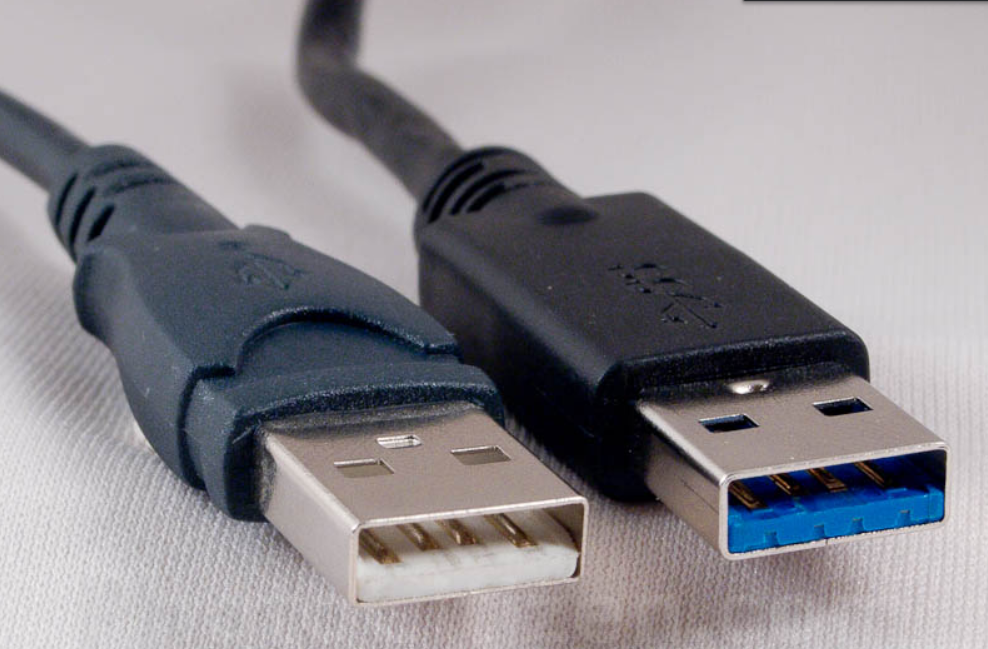
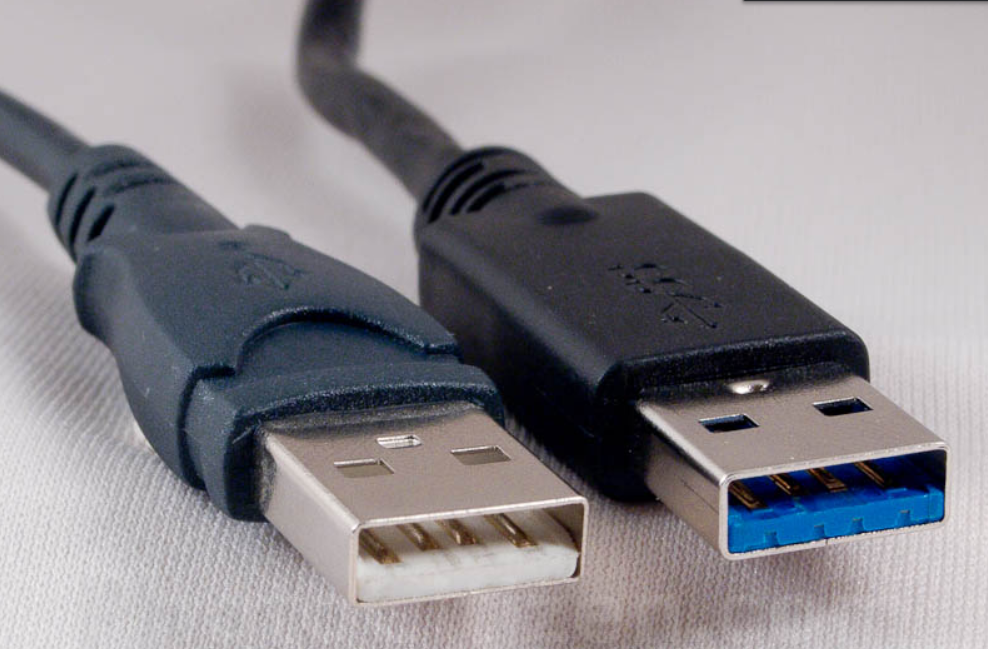
Некоторые флешки (но не все), с поддержкой USB 3.0, часто имеют синий цвет коннектора (вариант справа). Также коннектор может быть голубым или красным.
Предположим, что флешка у тебя уже есть. В таком случае, осталось подготовить ещё пару вещей:
-
Дистрибутив Windows 10 (установочный образ)
Дистрибутив - это установочный образ системы. Он представляет из себя большой файл, с расширением .iso или .img.
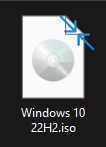
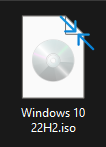
Скачать его можно с официального сайта Microsoft (но не без помощи обхода геоблокировки), либо с моего сервера (для тех, у кого есть доступ).
Как ещё один вариант - воспользоваться доверенным сайтом, где выкладываются чистые сборки, лишь со встроенными обновлениями. Пример: https://ru.forum.rg-adguard.net.
-
Программа для создания установочной флешки (в нашем случае - это Rufus)
Скачать можно с официального сайта: https://rufus.ie/ru/

Рекомендую загружать первую версию (которая «Тип - Стандарт»).

После загрузки, подключаем флешку к компьютеру, открываем программу и видим следующее окно:
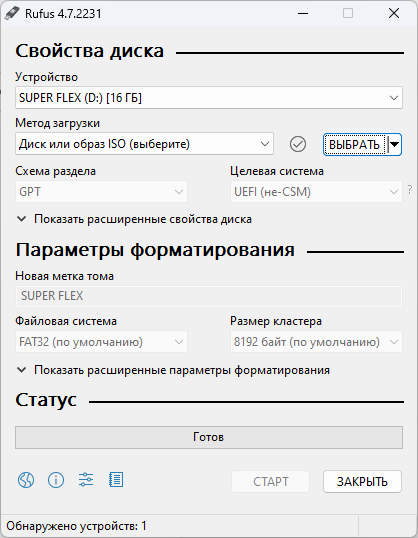
1. В меню «Устройства» выбери свою флешку (если к компьютеру их подключено несколько). Если флешка подключена одна - выбирать ничего не нужно!
2. Далее, нажми «выбрать». Откроется «проводник» - в нём найди и выбери скаченный дистрибутив.
3. В меню «Схема раздела», как правило, не нужно ничего менять. Почти все современные компьютеры будут нормально работать с GPT.
Но если ты не уверен, используется у тебя GPT или MBR (вторая опция в настройке), проверить это можно здесь (вставить ссылку)
Это может быть важно, поскольку GPT работают только с UEFI, а MBR - только с классическим BIOS (или с UEFI в режиме совместимости).
Почитать подробнее про BIOS, UEFI, а также GPT и MBR можно здесь (вставить ссылку)
4. «Новая метка тома» позволяет задать имя флешке, которое будет отображаться в системе (не путать с буквой диска).
Изменять его не обязательно.
Как правило, это изменение ни на что не влияет и является косметическим, но я рекомендую задавать его только на латинице (английский язык), потому-что кириллица (и всё, что отличается от латиницы), может создать проблемы на некоторых материнских платах и системах.
5. Остальные параметры менять не стоит, если нет уверенности, для чего они нужны.
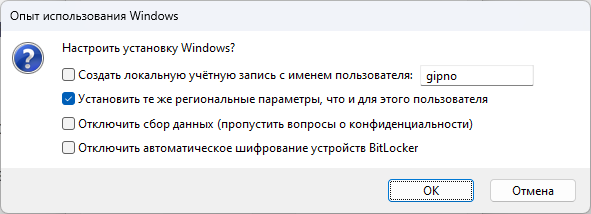
6. Если всё устраивает, то нажимай на «СТАРТ» и... нет, запись не начнётся, а появится подобное окно:
-
Первый пункт сразу создаст учётную запись на компьютере с заданным именем.
Задать можно любое имя, но крайне рекомендуется задавать его на латинице.
Эту опцию стоит выбирать лишь в случае, если вы не используете учётную запись Microsoft. -
Второй пункт скопирует региональные параметры: настройки времени и часового пояса. Я обычно оставляю его включённым.
-
Третий пункт, в теории, должен отключать сбор телеметрии, но по факту, лишь пропускает вопросы, связанные с конфиденциальностью. Я лично, не вижу никакого смысла его выбирать.
-
Четвёртый пункт - отключит автоматическое шифрование диска. На ПК (компьютере) это не особо имеет смысла, ибо, как правило, оно там не включается. С другой стороны, если планируется ставить систему на ноутбук, и шифрованием вы не пользуетесь - настоятельно советую поставить галочку, чтобы избежать лишних проблем.
Почитать подробнее про шифрование можно здесь (вставить ссылку).
После нажатия кнопки «ОК» - начнётся форматирование (полное стирание данных) на флешке и копирование файлов. Этот процесс может занять от 5 до 30 минут в зависимости от скорости накопителя.
А почему нельзя просто скопировать дистрибутив на флешку?
Или распаковать его туда вручную?
Дело в том, что программа не просто копирует дистрибутив, а выполняет целый ряд действий.
Во-первых - выполняет форматирование, то есть, полное стирание информации.
Во-вторых - делает раздел «загрузочным», поскольку материнская плата (точнее, её программа - BIOS или UEFI) будет искать особые загрузочные метки и структуру, которых не будет, если вы просто скопируете содержимое .iso файла.
Если описывать кратко - программа стирает данные, создаёт загрузчик и копирует файлы дистрибутива.
По окончании записи, программа даст знать об этом звуковым сигналом и надписью "готово" на прогресс-баре (зелёной полоске).
Обязательно убедись, что сохранил важные данные! Иначе, после форматирования диска, восстановить их будет невозможно!
Загрузка с флешки
Для загрузки в флешки можно использовать несколько способов, ниже я приведу наиболее популярные:
- Boot-меню.
При включении или перезагрузке ПК, когда появляется логотип производителя, нужно нажимать одну из кнопок.
Ниже приведены кнопки для самых популярных производителей ПК и материнский плат:
Нужно учесть, что со временем, эти кнопки могут меняться или быть иными на разных моделях.Производитель Клавиша MSI F11 Gigabyte F12 ASUS F8 ASRock F11 Dell F12 HP F9 Lenovo F12 Acer F12 ноуты Samsung Esc / F12 - Через BIOS/UEFI
Для этого способа нужно войти в BIOS/UEFI, а далее, в зависимости от производителя, либо выбрать загрузку с определённого устройства, либо изменить порядок загрузки.
БИОСы разных производителей сильно различаются, потому, рекомендую найти инструкцию для своей модели в интернете, либо обратиться к ИИ.
Кнопки для попадания в BIOS/UEFI у самых популярных производителей:
Производитель Клавиша ASUS Delete / F2 MSI Delete Gigabyte Delete ASRock Delete / F2 Dell F2 HP F10 / Esc Lenovo F2 Acer F2 / Delete Samsung F2 Toshiba F2 Sony VAIO F2 / Assist Intel NUC F2 Huawei F2 Xiaomi Laptop F2 Microsoft Surface Volume Up + Power Framework F2 - Через Windows (да, так тоже можно)
Для этого способа, нужно нажать на кнопку "Перезагрузка" с зажатой клавишей Shift. После чего, появится специальная "среда", где можно будет выбрать флешку.
В интерфейсе нужно будет перейти по следующему пути: Поиск и устранение неисправностей → Дополнительные параметры → Использовать устройство.
Далее, выбрать флешку, после чего, компьютер перезагрузится и будет загружаться с флешки (он сделает это 1 раз, если перезагрузить компьютер ещё раз - то он снова будет грузиться с системного диска).
Процесс установки
Итак, установочная среда загружена и тебя может встретить одна из двух вариаций окон.
Первая:
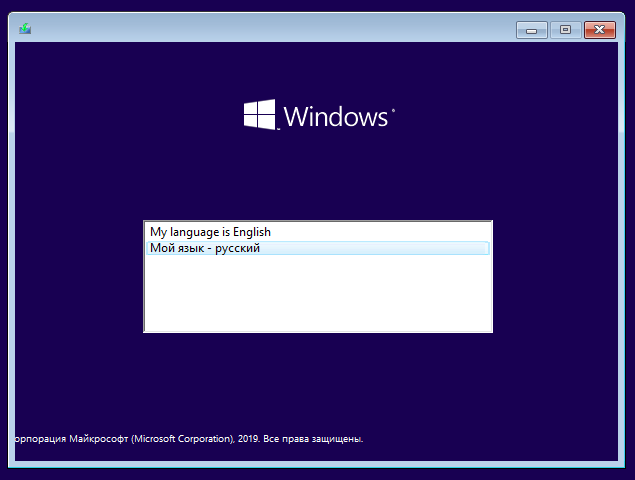
Вторая (на неё же переходим после выбора языка в первой вариации):
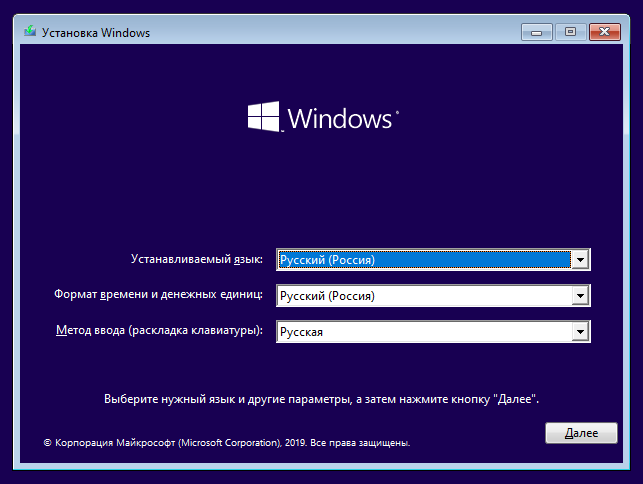
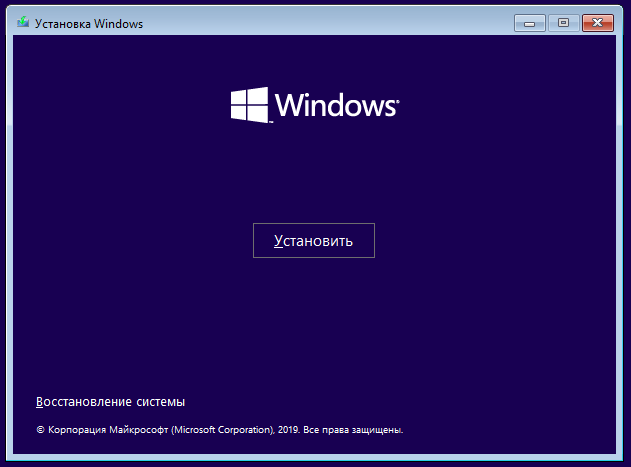
Здесь выбираешь язык на свой вкус, в нашем случае - это русский язык. Жмём далее, и затем - большую кнопку "Установить". Справа внизу также виднеется кнопка "Восстановление системы" - она может быть полезна, если нужно починить систему без переустановки. На данный момент, она нас не интересует.
Имей ввиду, что в зависимости от образа системы, в установщике может быть всего один язык! Но сменить его можно позже в самой системе (если у тебя не лицензия Single Language)
Далее, выбираем редакцию ОС.
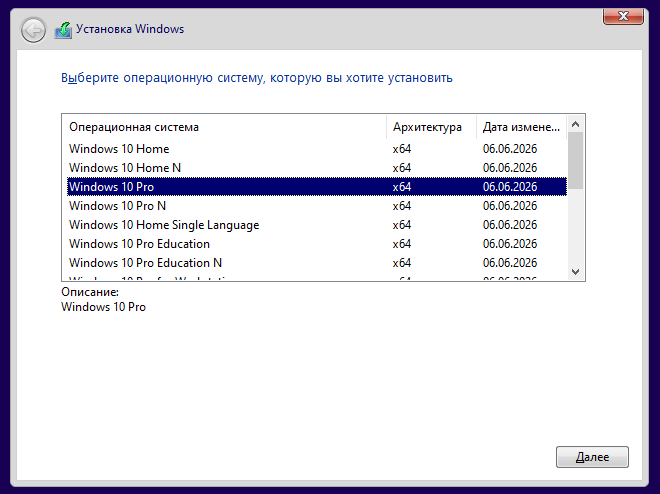
Выбор редакции может не появится, если в загрузочном образе она одна, либо если в BIOS-е "зашит" лицензионный ключ (он подтягивается автоматически)
Ознакомиться с редакциями более подробно ты можешь здесь (нажми меня).
Также, я крайне не рекомендую устанавливать редакции с индексами, вроде N, K и так далее. Например, Pro N. Это специфичные версии для определённых регионов, в которых может не быть определённых функций.
Моя рекомендация: редакция Pro, как золотая середина, между урезанной Home и перегруженной Enterprise.
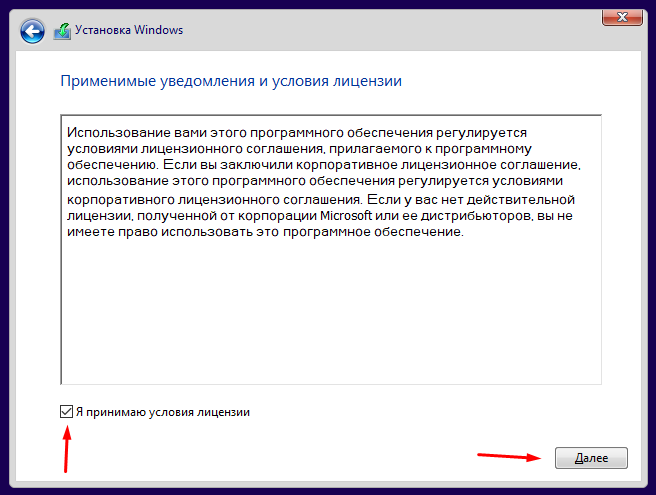
После выбора редакции нажимаем "Далее" и принимаем условия лицензионного соглашения.
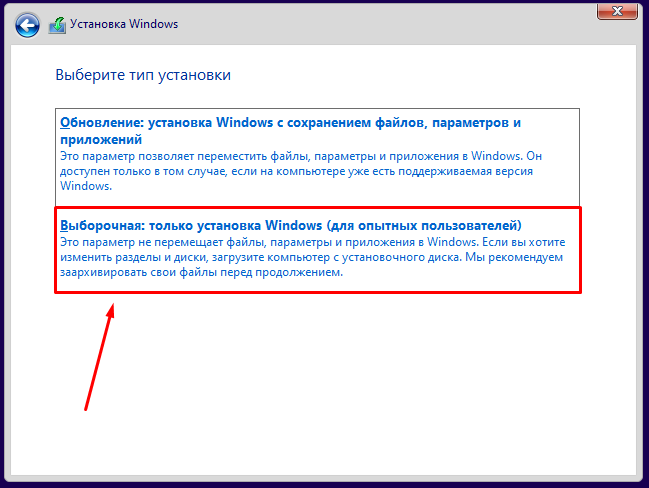
На следующем этапе, очень важно нажать на кнопку "Выборочной установки", поскольку режим обновления, во-первых, не работает из под загрузочной флешки, во-вторых, нужен, как ни странно, для обновления системы.
После нажатия на выборочную установку, перед тобой откроется одна из двух вариаций окон форматирования диска: с пустым диском (если, к примеру, ставишь на новый диск), либо с уже размеченным диском. Давай посмотрим на сценарии действий с каждым вариантом.
Вариант 1: пустой диск
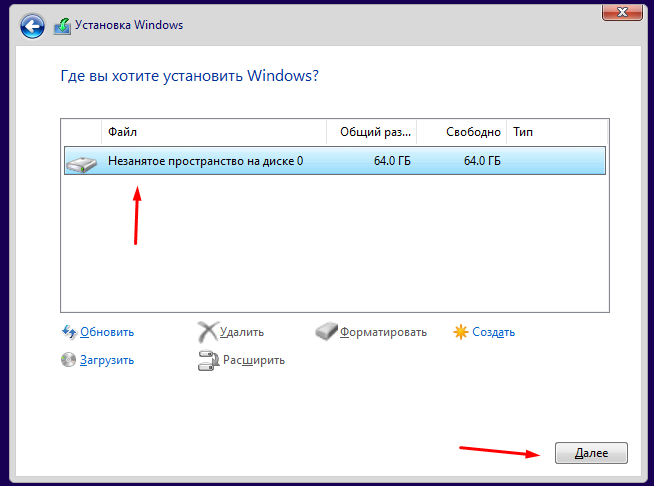
В данном случае всё предельно просто: выбираешь нужный диск (да, их может быть несколько, не перепутай) и нажимай "Далее". Не нужно нажимать "Создать" и иных действий, потому-что при нажатии на "Далее" - установщик автоматически разобьёт диск на разделы и правильно отформатирует.
Вариант 2: уже размеченный диск
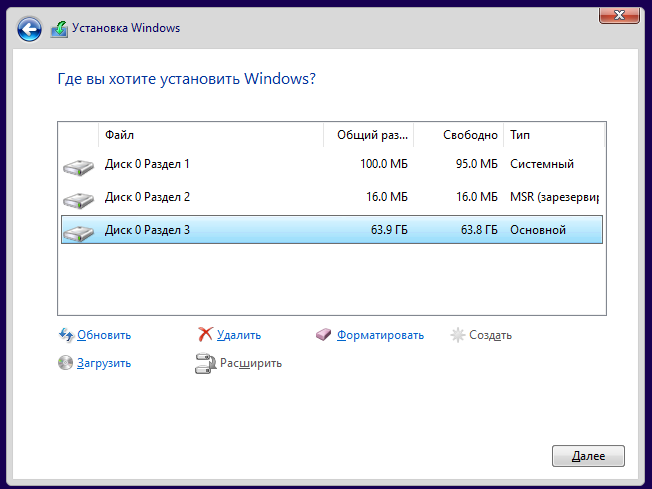
В данном случае видно, что у диска есть 3 раздела: 100 МБ под EFI загрузку (критически важный раздел для современных систем с UEFI BIOS, это почти все ПК с 2014-2015 годов), 16 МБ резерв (технический раздел) и основной, где лежит система и все файлы.
Также, может быть четвёртый раздел: восстановление, там хранится "мини-windows" - среда восстановления для "ремонта" системы.
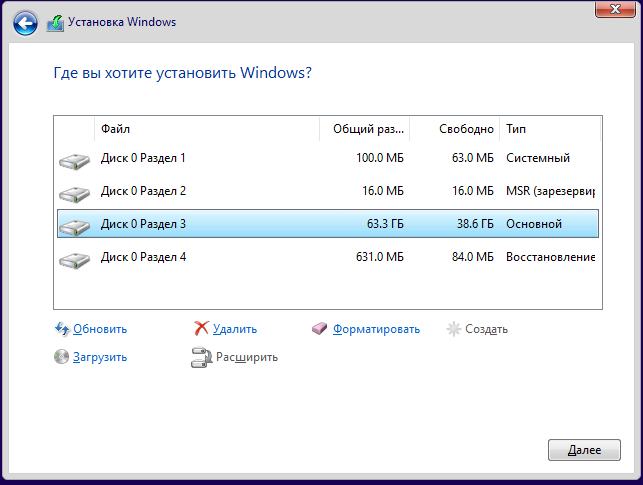
Можно поступить двумя способами: удалить разделы вручную или полностью очистить таблицу разделов. Я рекомендую второй вариант как максимально надёжный и убирающий любые возможные проблемы. Особенно это полезно, если раньше диск был в другом формате (скажем, в MBR).
- Чтобы удалить разделы вручную, выбираешь каждый раздел и нажимаешь "удалить".
Внимание! Не перепутай с другим диском. Если тебе нужно очистить Диск 0, то удаляй только разделы, с подписью "Диск 0", не "Диск 1" и прочие. - Чтобы полностью очистить таблицу разделов (рекомендуемый метод), нужно будет открыть командную строку и выполнить ряд команд
Итак, для второго варианта, нажми сочетание клавиш Shift + F10, откроется командная строка
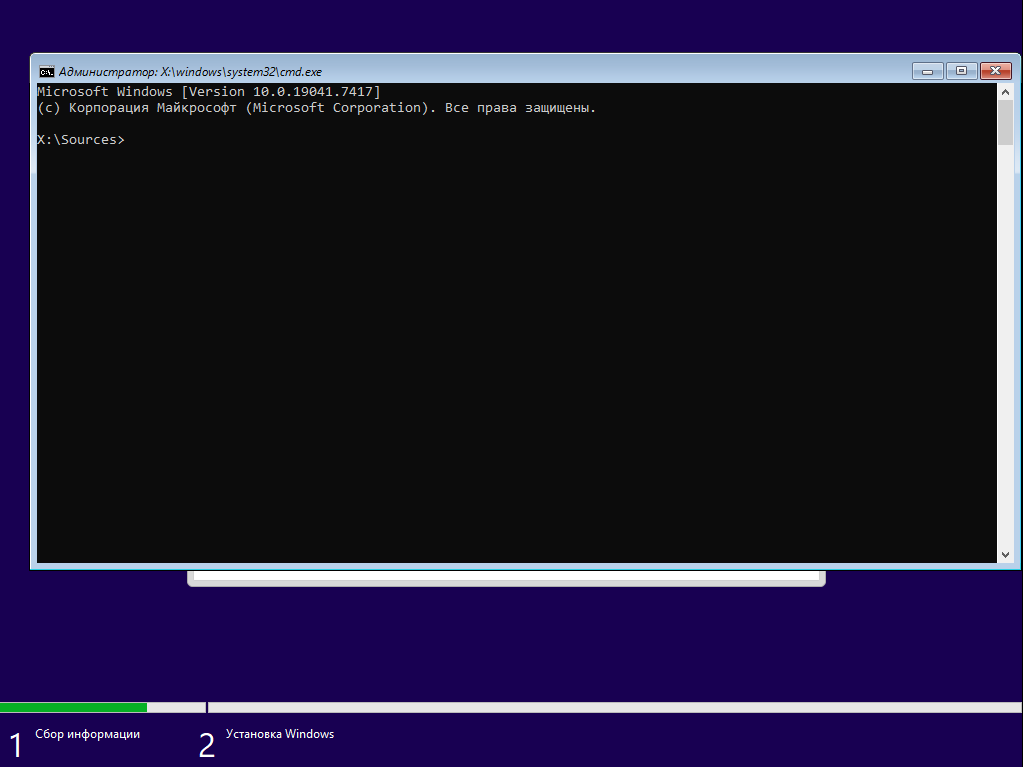
Не пугаясь, вводи следующие команды:
diskpart
list disk
После выполнения list disk, появится список подключенных дисков. Помнишь, выше было написано про "Диск 0, Диск 1" и так далее? Так вот, здесь важно правильно выбрать диск. Если у тебя в компьютере он один, то будет отображено 2 диска: жёсткий диск (SSD) компьютера и загрузочная флешка. На скриншоте предоставлен 1 диск, поскольку это виртуальная машина и загрузка идёт напрямую из ISO образа системы.
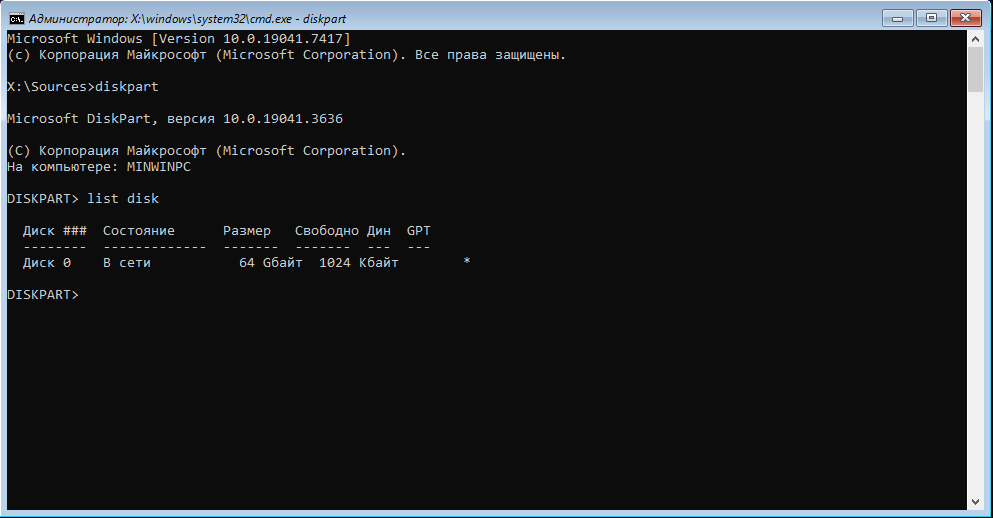
Чтобы выбрать нужный диск, напиши команду:
sel disk=номер_диска
К примеру, в моём случае, это Диск 0, то есть, я пишу команду sel disk=0.
Когда убедишься, что диск выбран правильно, настало время полностью его очистить. Данный процесс НЕОБРАТИМ! И в отличии от обычного форматирования, он именно заставляет систему заново проинициализировать диск, удаляя и EFI раздел, и все иные, если к примеру, диск разбивался на несколько частей.
Для очистки используй команду:
clean
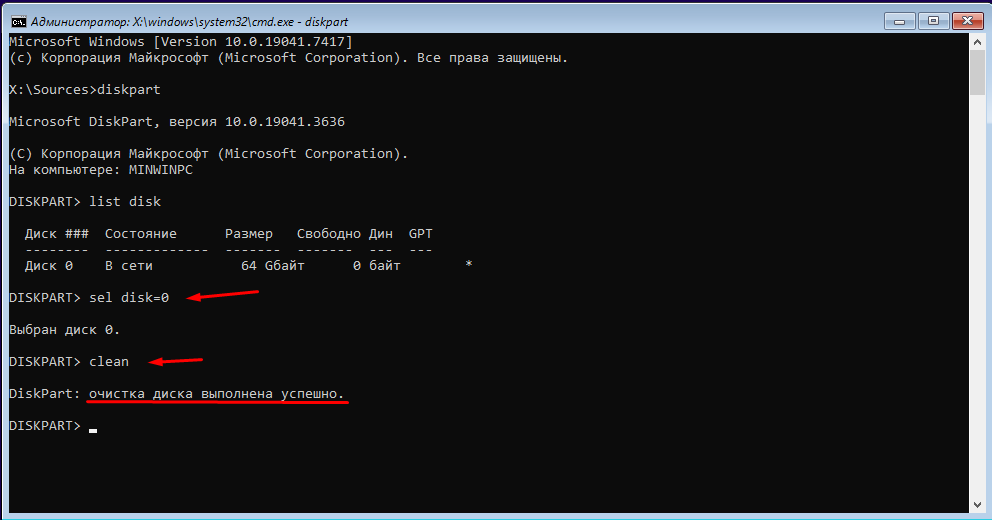
После того, как появилась надпись об успешной очистке диска, окно командной строки можно закрыть.
Чтобы увидеть изменения в установщике, нажми на кнопку "Обновить"
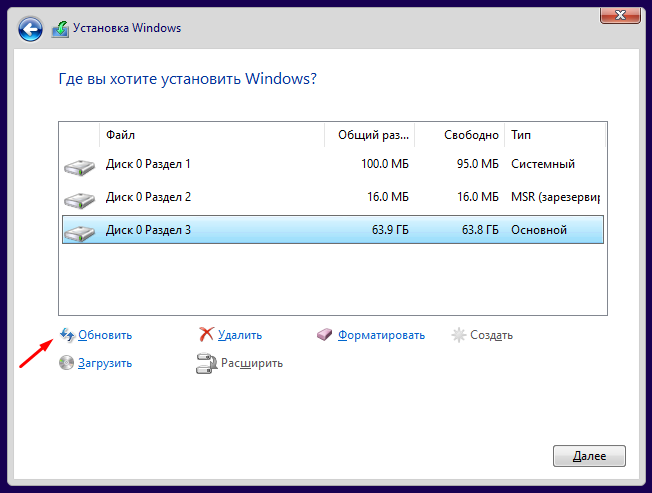
После нажатия на неё, если всё прошло успешно, ты увидишь, что диск полностью очищен и есть лишь "Незанятое пространство"
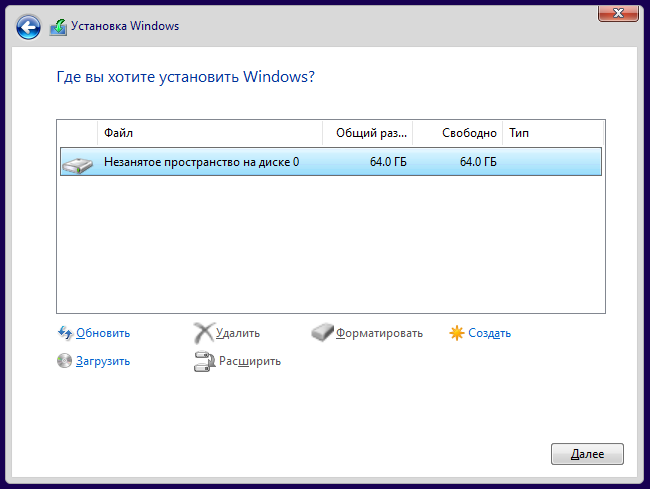
Нажимай на кнопку "Далее" и ожидай окончания процесса установки. Это может занять от 5 до 30 минут, в зависимости от скорости флешки, мощности ПК, скорости диска и так далее.
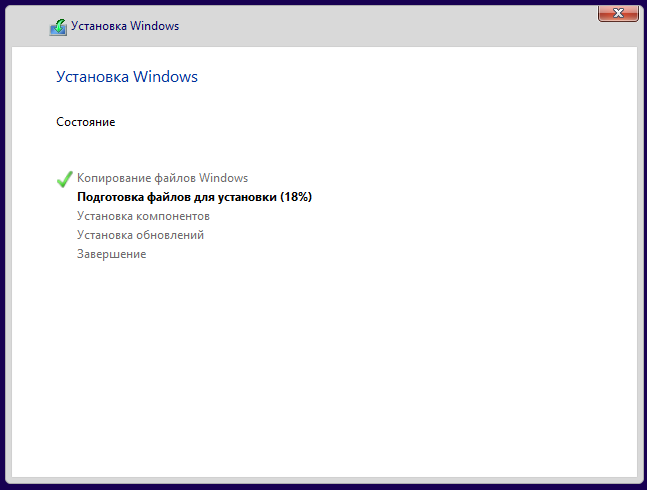
После окончания процесса, компьютер несколько раз перезагрузится (обычно 2-3 раза). После первой перезагрузки, загрузочную флешку можно отключить.
Если всё прошло успешно, после перезагрузок и ожидания, тебя встретит окно первоначальной настройки
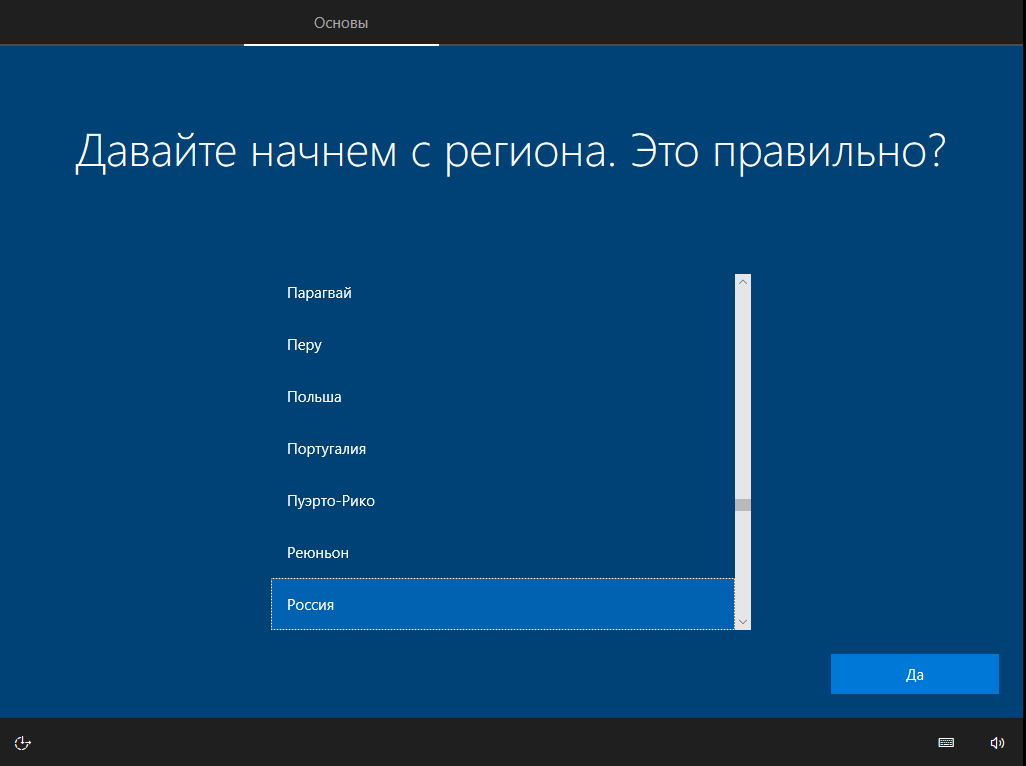
В нём нужно выбрать регион. В моём случае, это Россия. Я не вижу смысла выбирать другой регион, только если у тебя не иностранный аккаунт Microsoft или нет иной необходимости.
Нажимаем кнопку "Да"
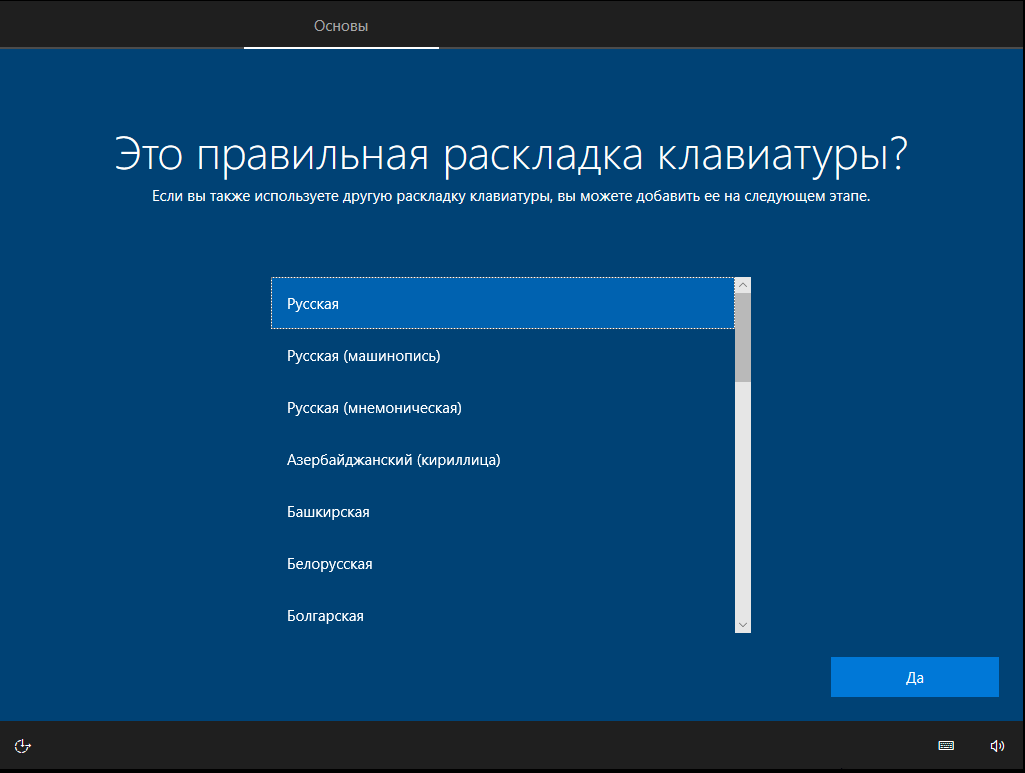
Аналогично, выбираем раскладку клавиатуры.
Английская раскладка есть в системе с любым языком, а дополнительно к ней идёт та, язык который был выбран при установке. То есть, если система на русском, в ней обязательно будет английская раскладка + русская
Если нужно - можно добавить ещё одну раскладку, в моём случае я нажимаю "Пропустить".
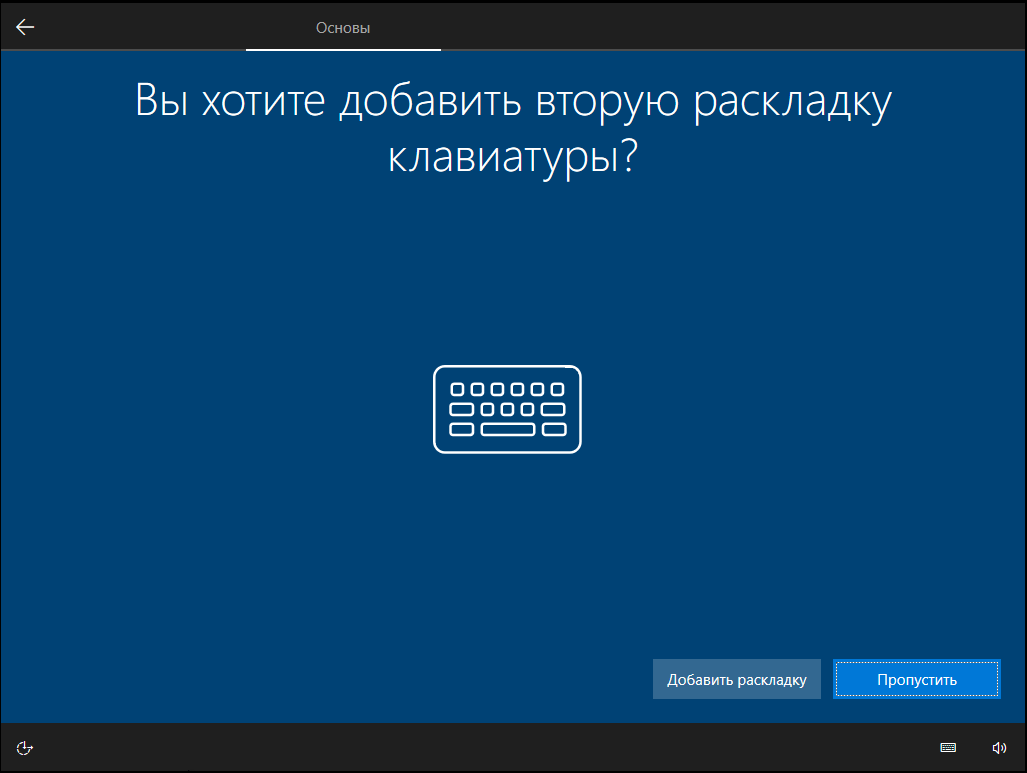
Во время настройки, система может перезагрузиться для установки срочных обновлений или по иным причинам. Это поведение является абсолютно нормальным!
Затем, если ты устанавливал Pro версию систему, появится следующий выбор:
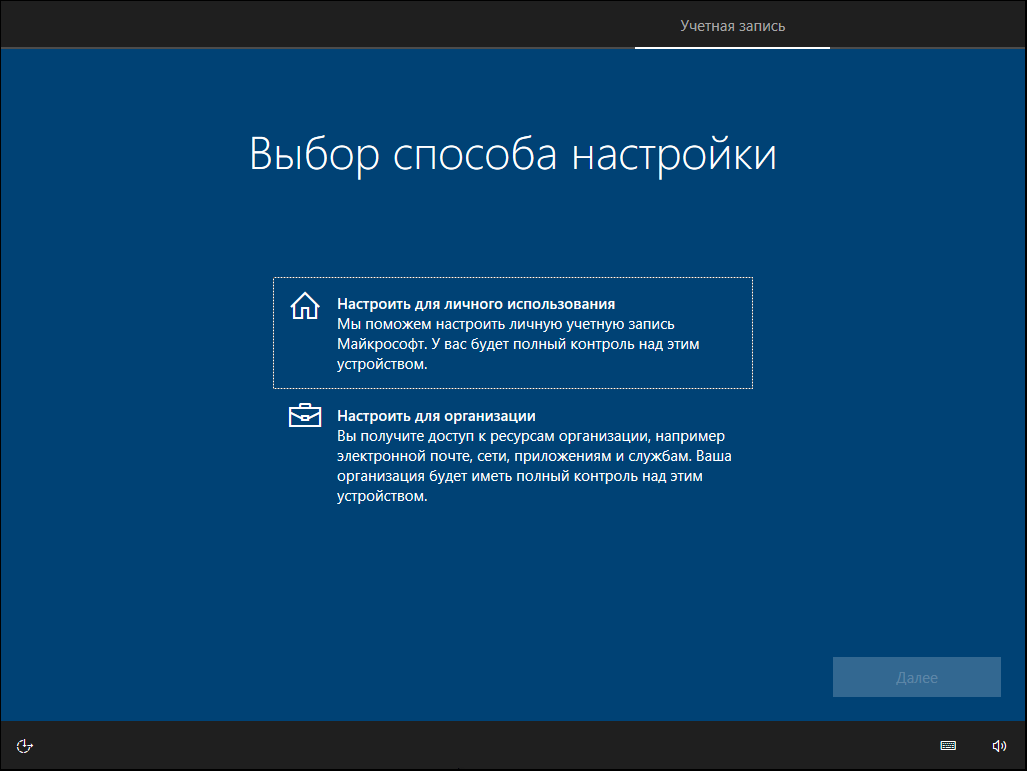
- Настроить для личного использования
Рекомендую выбирать именно этот вариант. Как правило, если флешка создавалась с "обходом" требования к учётной записи Microsoft, то также появится кнопка "Автономная учётная запись".
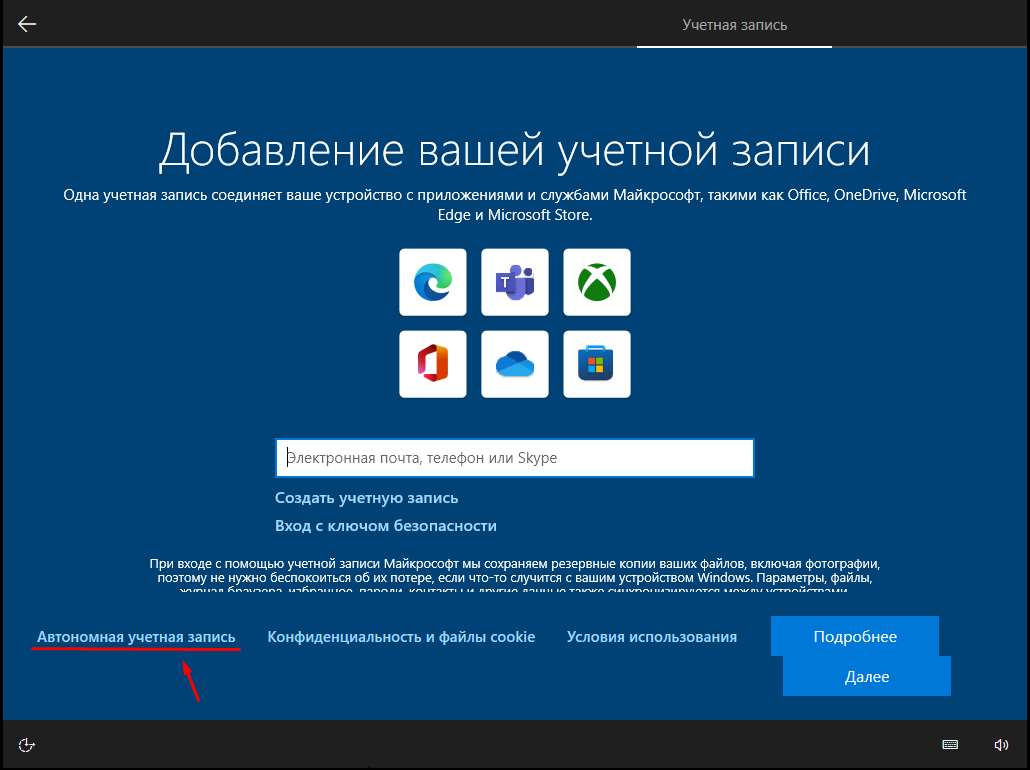
- Настроить для организации
Данный вариант выбираешь, если вдруг в первом не будет кнопки "Автономная учётная запись", а тебе она нужна (по каким-либо причинам не хочешь использовать учётную запись Microsoft). В данном варианте выбирается кнопка "Вместо этого, присоединить к домену".
Если тебе нужна учётка Microsoft или в первым варианте выбор есть, то тыкать на вариант "для организации" нет никакого смысла.
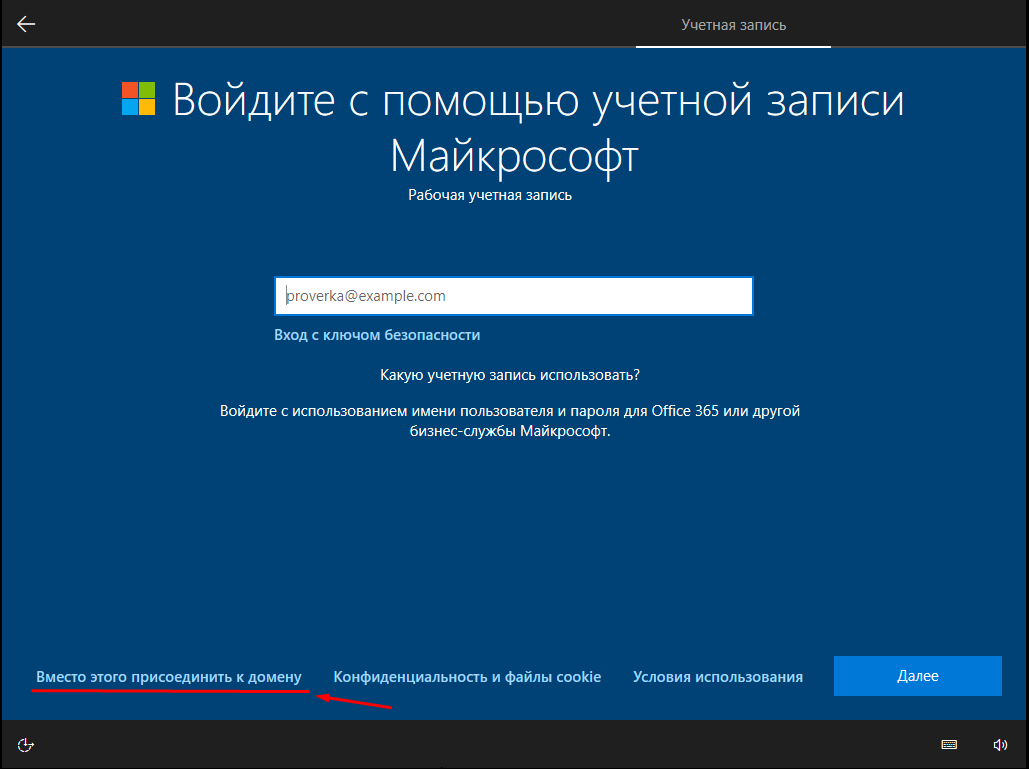
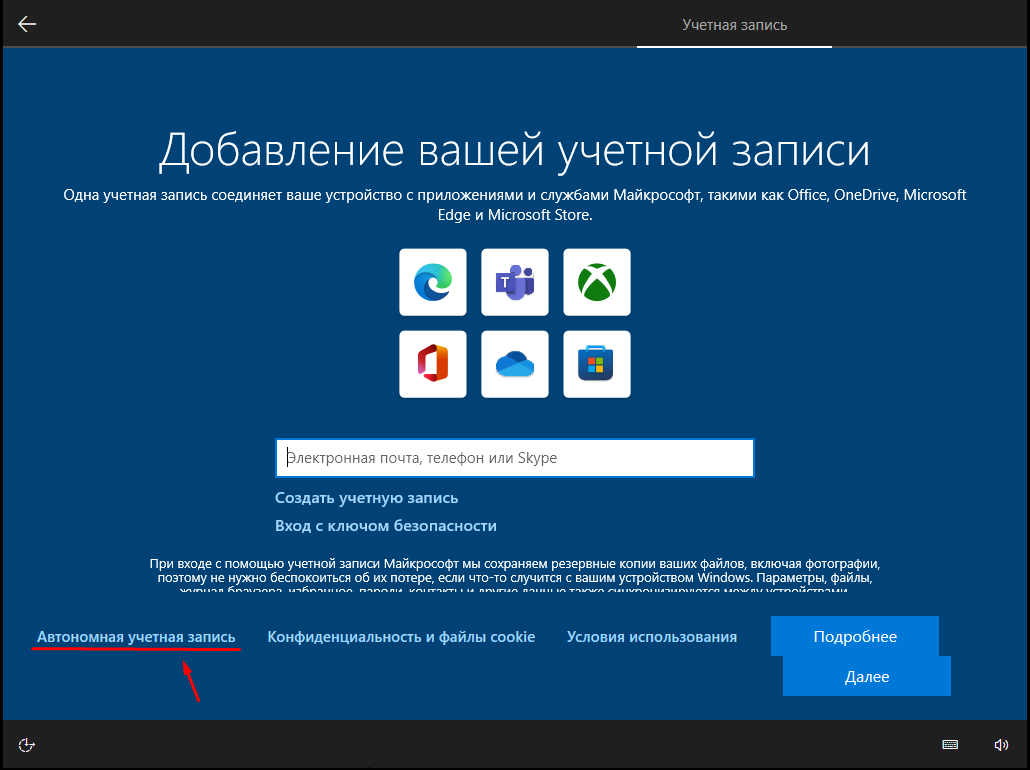
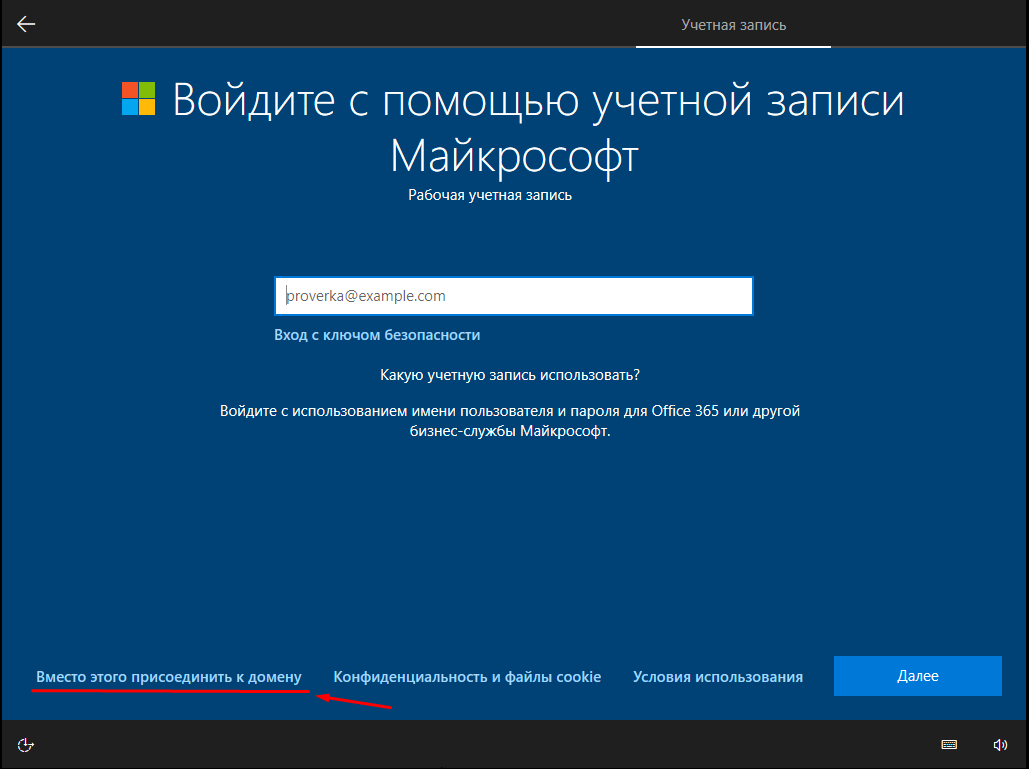
В нашем случае, мы будет настраивать по первому варианту с локальной учётной записью, но настройка в сравнении с учёткой Microsoft почти не отличается, за исключением пары окон, где ты итак поймёшь, куда нажимать.
Итак, нажимаем на кнопку "Автономная учётная запись".
Microsoft всеми силами будет уговаривать тебя войти в онлайн-учётку, и если ты сдаваться не собираешься - нажимай на кнопку "Ограниченные возможности"
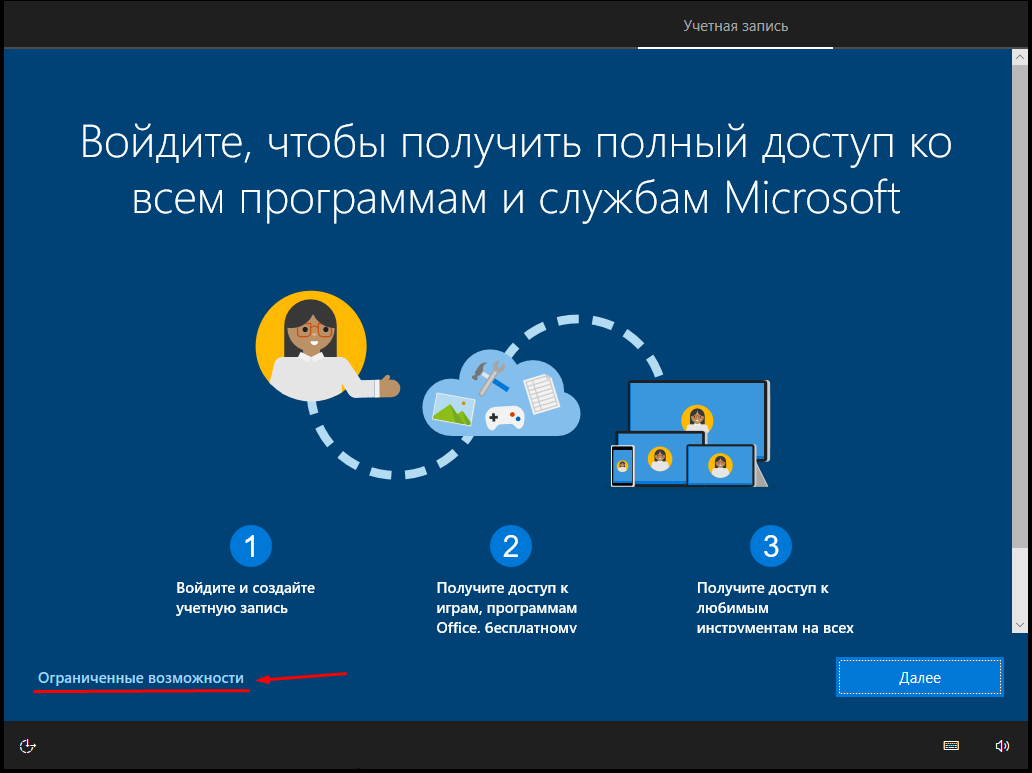
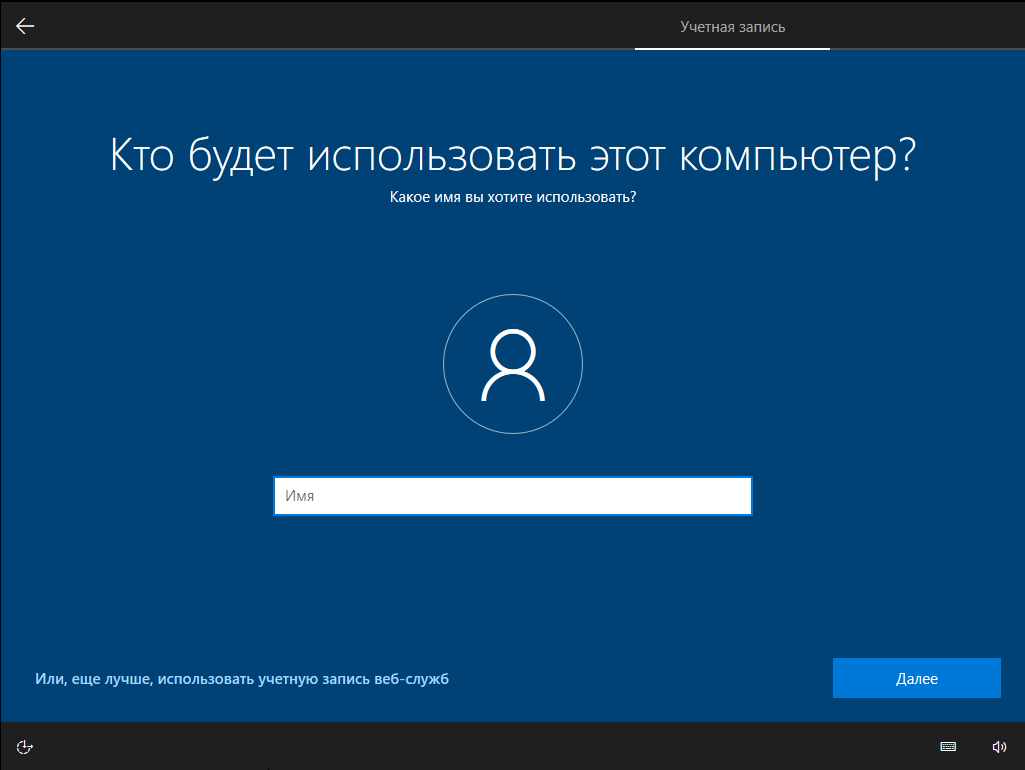
Откроется страница создания локальной учётной записи. На ней нужно ввести название для учётки и нажать далее. А на случай, если передумаешь и решишь войти в учётку Microsoft, слева-внизу уютно расположилась кнопка "использования учётки Microsoft.
ВАЖНО! Всегда указывай название учётной записи только на латинице (на английском языке), в противном случае, при использовании системы, могут возникнуть неустранимые ошибки!
Многие программы некорректно работают с учётными записями с неанглийскими названиями!
Переименовать учётную запись после установки - нельзя. Сменится лишь "внешнее" имя, но в системе она навсегда останется с тем названием, которое было задано при первичной настройке!
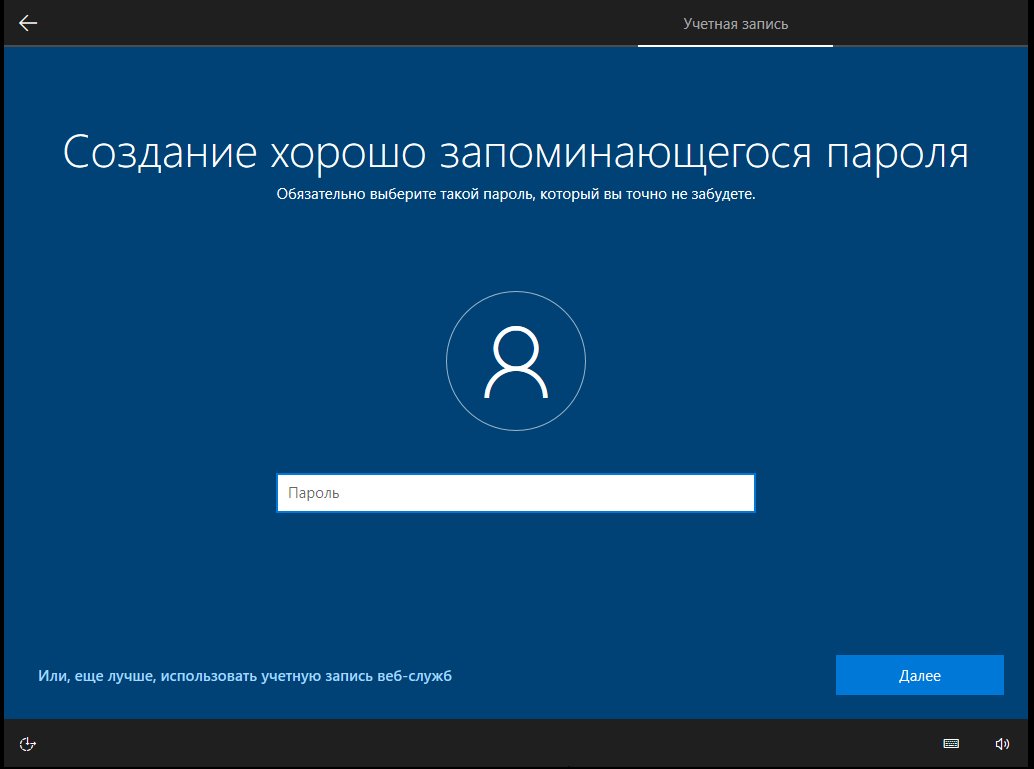
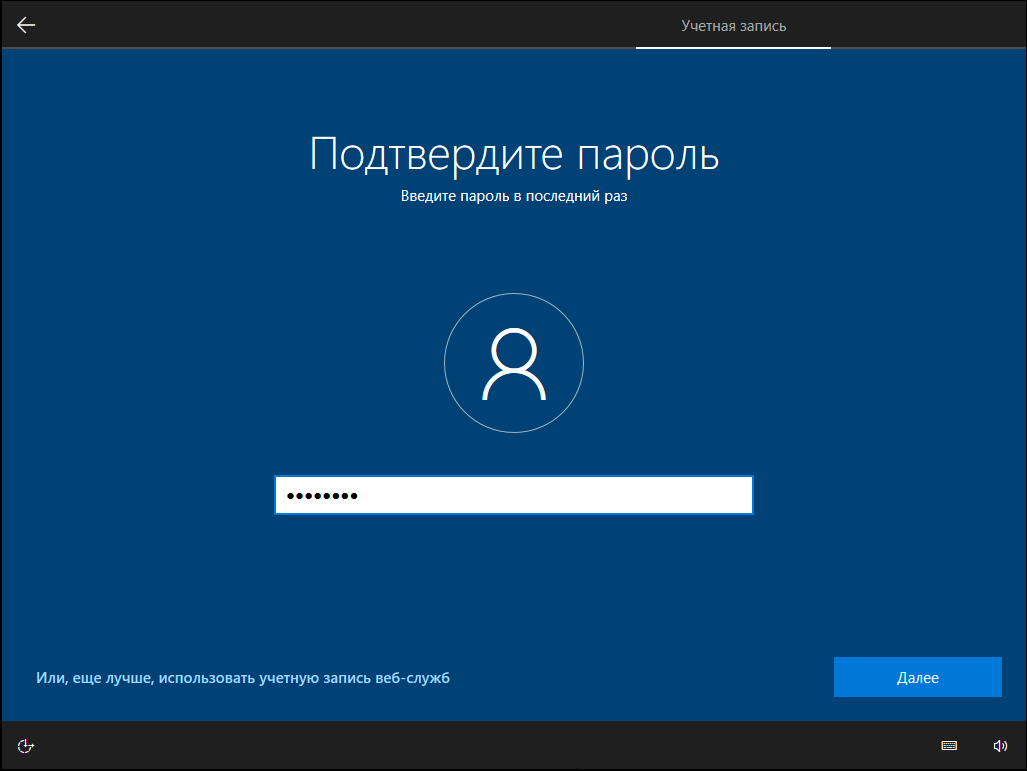
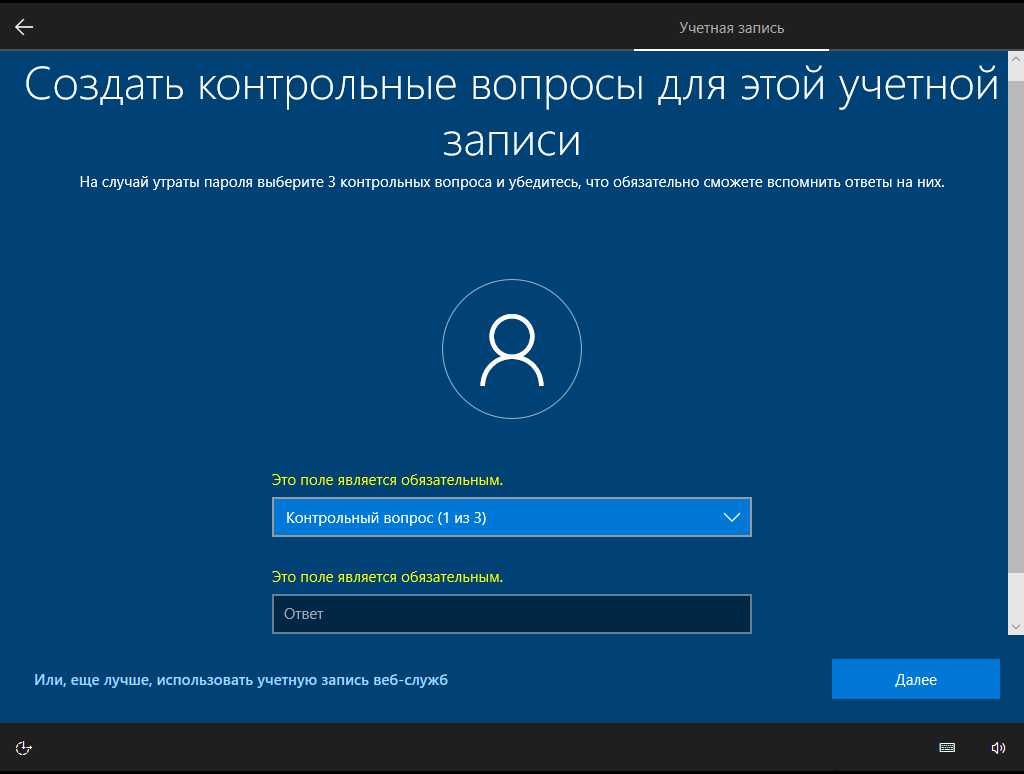
На данном этапе я не рекомендую ставить пароль, в связи с абсолютно нелогичной и откровенно странной системой, при которой тебя просят создать 3 контрольных вопроса для восстановления. Пропустить эти шаги нельзя.
Ввиду бессмысленности такой системы, рекомендую оставить строку пустой, а пароль задать в системе позднее.
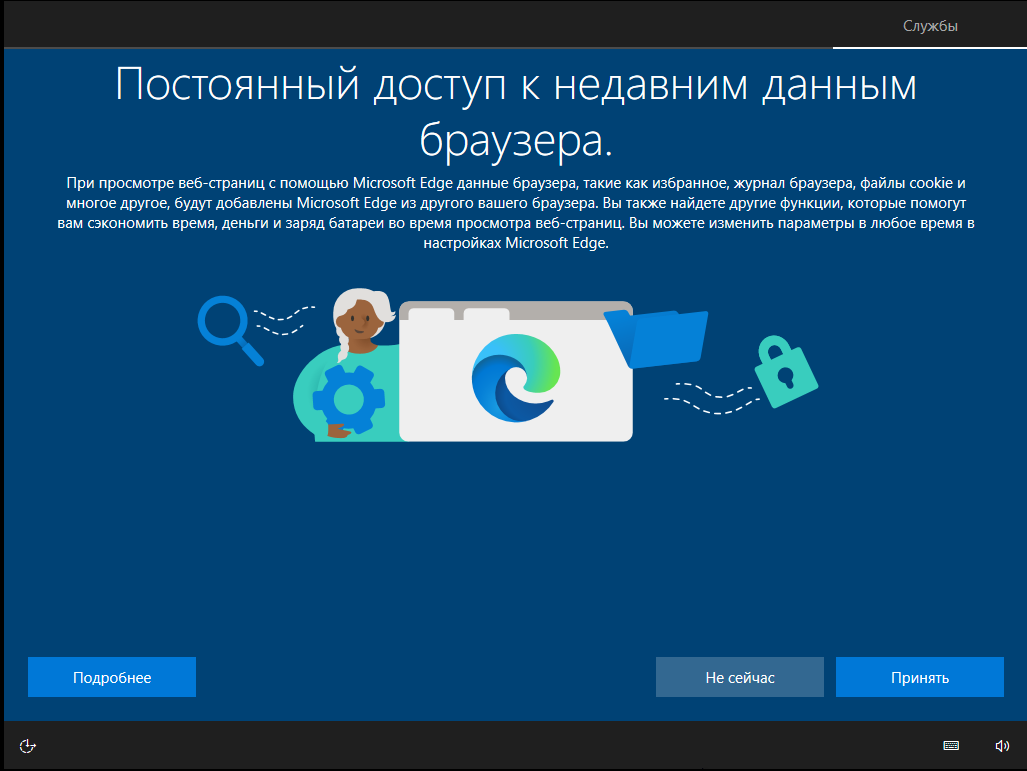
Если ты активно пользуешься браузером Edge, то можешь нажать "Принять", но в моём случае, я жму "Не сейчас".
В параметрах конфиденциальности, оставлять что-то или убирать, решать только тебе. Зависит это лишь от степени паранойи и желанию получать более "релевантную рекламу".
Я обычно отключаю всё, кроме "Местоположения", поскольку без него, некоторые приложения и сайты некорректно определяют страну и/или город.

Нажимай "Принять". В следующем окне будут предложены пункты, единственная цель которых - рекламировать более подходящие приложения и давать более релевантные "советы". Лично я не вижу никакого смысла в данных настройках и просто нажимаю "Пропустить".

Это был последний этап первоначальной настройки. После него пойдёт подготовка системы к работе, что займёт 2-5 минут.
Готово! Появился рабочий стол и система готова к работе. Конечно, необходимо будет установить драйверы и обновления, но это уже тема для отдельной статьи.
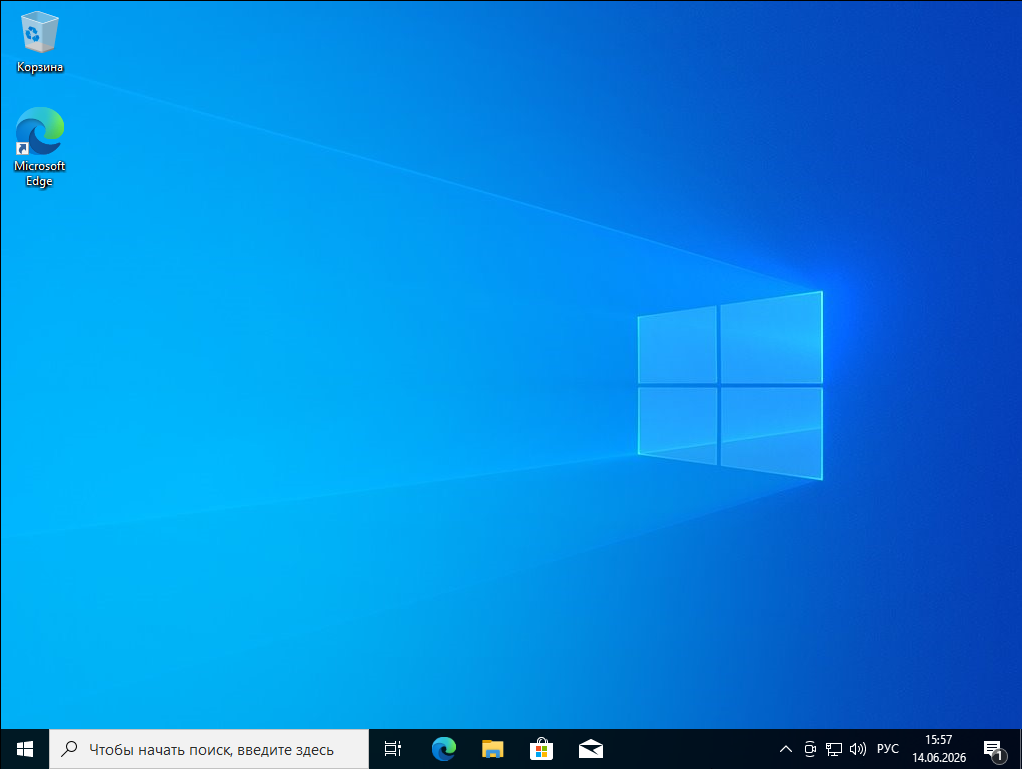
Считаю важным отметить, что инструкция актуальна на момент написания, и спустя время, Microsoft может что-то поменять. Например, десятку могут отключить от сервисов Microsoft или изменить какие-то этапы настройки.
Ты молодец!
Автор статьи: Артем "Arkami" Каминский
Нет комментариев для отображения
Нет комментариев для отображения